خالی کردن فایل های اضافی در درایو C ویندوز
آموزش حذف فایلهای اضافی در درایو C
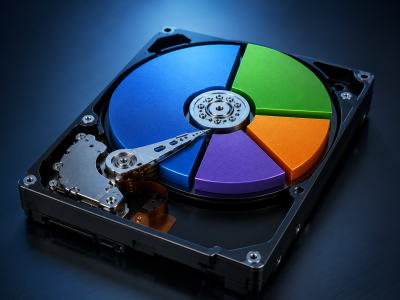
تقریباً همه کسانی که از ویندوز استفاده میکنند، حداقل یکبار با پر شدن درایو C روبهرو شدهاند. معمولاً این اتفاق با یک هشدار شروع میشود؛ هشداری که میگوید فضای درایو C رو به اتمام است. شاید در ابتدا این پیام را نادیده بگیرید، اما بعد از مدتی متوجه میشوید که کامپیوتر کند شده، برنامهها دیر باز میشوند یا حتی نصب یک نرمافزار ساده هم با خطا روبهرو میشود.
خبر خوب این است که در بیشتر مواقع نیازی نیست ویندوز را دوباره نصب کنید یا هارد جدید بخرید. کافی است بدانید چه چیزی باعث پر شدن درایو C شده و چگونه آن را مدیریت کنید.
چرا درایو C اینقدر زود پر میشود؟
درایو C محل نصب ویندوز است و تقریباً تمام فعالیتهای سیستم از این قسمت انجام میشود. علاوه بر فایلهای اصلی ویندوز، بسیاری از برنامهها نیز بهصورت پیشفرض روی همین درایو نصب میشوند.
از طرف دیگر، ویندوز هنگام کار کردن فایلهایی را بهطور موقت ایجاد میکند تا برنامهها سریعتر اجرا شوند. این فایلها بعد از مدتی باید حذف شوند، اما همیشه این اتفاق نمیافتد و بهمرور زمان حجم زیادی از فضای درایو C را اشغال میکنند.
همچنین اگر عادت دارید فایلهای دانلودشده را حذف نکنید یا عکسها و فیلمهای خود را روی Desktop ذخیره کنید، باید بدانید که این فایلها هم معمولاً در درایو C قرار دارند.
از کجا بفهمیم مشکل از پر شدن درایو C است؟
چند نشانه ساده وجود دارد که میتواند این موضوع را مشخص کند. اگر کامپیوتر دیر روشن میشود، برنامهها با کندی اجرا میشوند، هنگام نصب نرمافزار پیام کمبود فضا دریافت میکنید یا رنگ آیکون درایو C در بخش This PC قرمز شده است، احتمال زیادی وجود دارد که فضای این درایو تقریباً پر شده باشد.
حالا وقت آن است که مرحلهبهمرحله فضای اشغالشده را آزاد کنیم.
۱. سطل بازیافت را خالی کنید
بسیاری از کاربران فکر میکنند وقتی فایلی را حذف میکنند، آن فایل کاملاً از روی هارد پاک میشود؛ اما اینطور نیست. فایلهای حذفشده ابتدا وارد سطل بازیافت یا Recycle Bin میشوند و همچنان فضای هارد را اشغال میکنند.
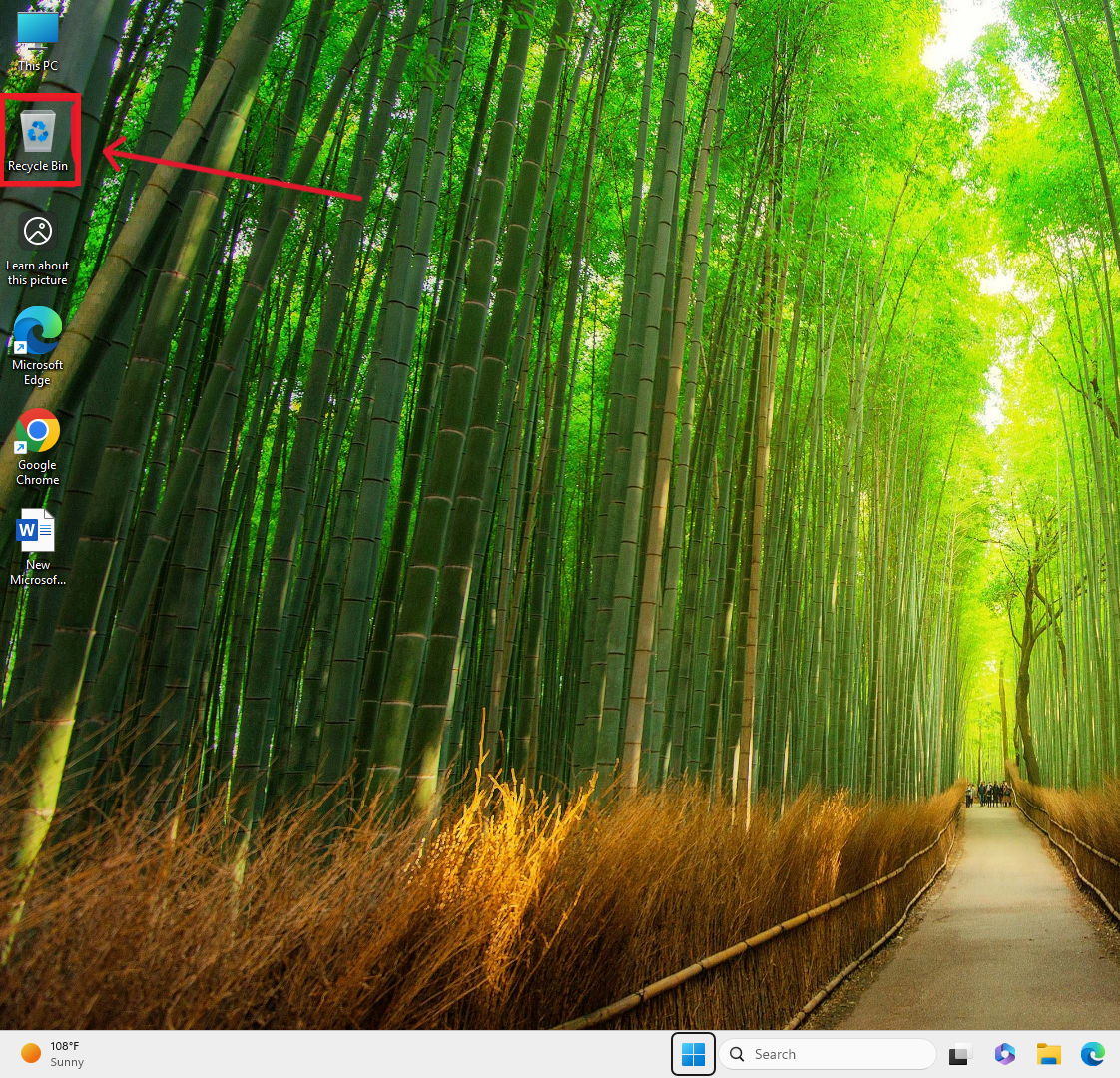
اگر مدت زیادی است سطل بازیافت را خالی نکردهاید، روی آیکون آن در دسکتاپ راستکلیک کنید و گزینه Empty Recycle Bin را انتخاب کنید. شاید همین کار چند گیگابایت فضا برایتان آزاد کند.
۲. فایلهای موقت را حذف کنید
ویندوز هنگام کار کردن فایلهای موقتی ایجاد میکند. این فایلها معمولاً اهمیت خاصی ندارند و حذف آنها مشکلی برای سیستم ایجاد نمیکند. برای پاک کردن آنها:
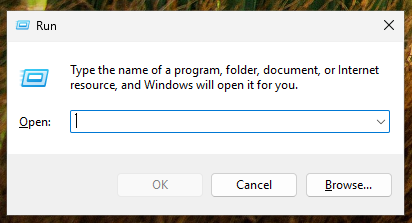
پنجره Run برای دسترسی به پوشههای فایل موقت
- کلیدهای
Windows + Rرا فشار دهید. - عبارت
%temp%را تایپ کنید و Enter بزنید - تمام فایلهای داخل پوشه را انتخاب و حذف کنید.
- دوباره پنجره Run را باز کنید و این بار عبارت
tempرا وارد کنید و فایلهای آن را نیز حذف کنید.
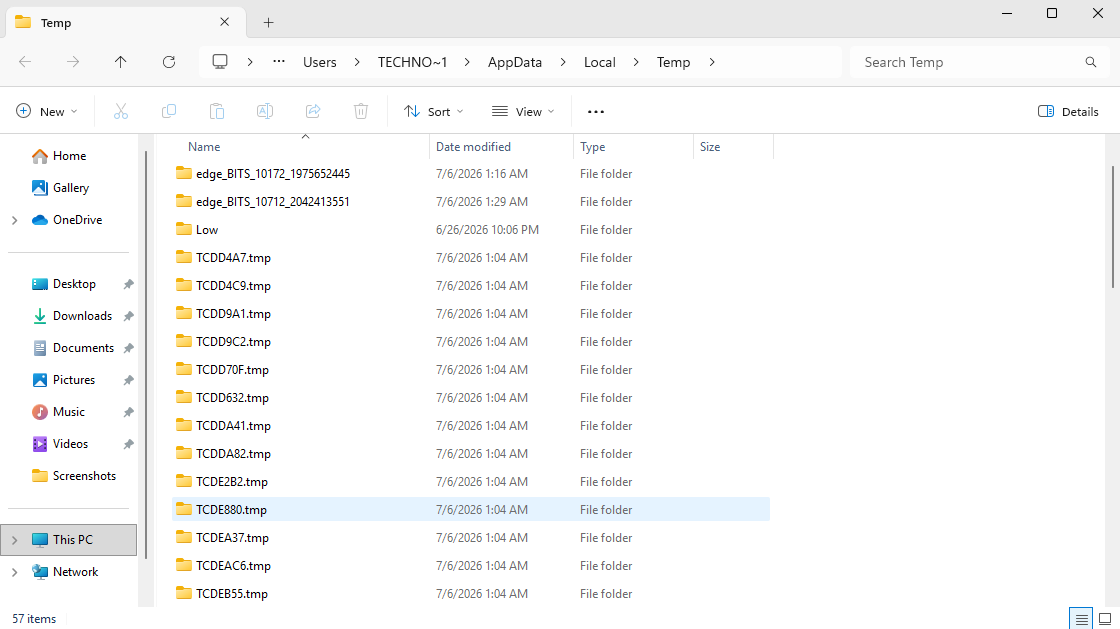
اگر بعضی فایلها حذف نشدند، نگران نباشید؛ احتمالاً در حال استفاده هستند. فقط از کنار آنها عبور کنید.
۳. از Disk Cleanup کمک بگیرید
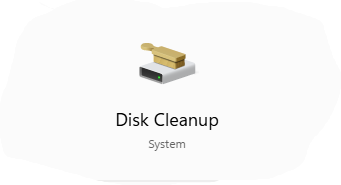
ویندوز ابزاری دارد که دقیقاً برای همین کار ساخته شده است. در قسمت جستجوی ویندوز عبارت Disk Cleanup را بنویسید و برنامه را اجرا کنید.
بعد از انتخاب درایو C، ویندوز فایلهای غیرضروری را بررسی میکند و به شما نشان میدهد چه مقدار فضا قابل آزاد شدن است.
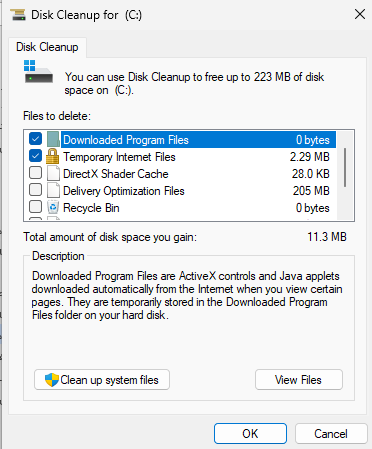
بهتر است گزینه Clean up system files را هم انتخاب کنید تا فایلهای باقیمانده از بهروزرسانیهای ویندوز نیز بررسی شوند.
گاهی تنها با این کار بین ۵ تا ۲۰ گیگابایت فضای خالی به دست میآورید.
۴. پوشه Downloads را فراموش نکنید
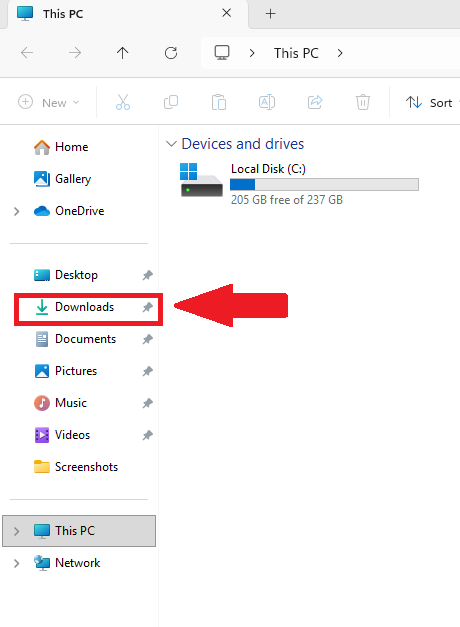
پوشه Downloads یکی از شلوغترین قسمتهای کامپیوتر است. فایل نصب برنامهها، فیلمها، فایلهای فشرده و بسیاری از مواردی که دانلود میکنیم در این پوشه باقی میمانند. گاهی کاربر حتی فراموش میکند چند ماه قبل چه چیزهایی دانلود کرده است.
بهتر است این پوشه را باز کنید و فایلهایی را که دیگر استفاده نمیکنید حذف یا به درایو دیگری منتقل کنید.
۵. برنامههایی که استفاده نمیکنید را حذف کنید
گاهی روی سیستم برنامههایی نصب شدهاند که مدتهاست حتی یکبار هم اجرا نشدهاند. در قسمت جستجوی ویندوز عبارت Control Panel را سرچ کنید و بعد از آن گزینه Uninstall a Programs را انتخاب کنید، سپس لیست نرمافزارهای نصبشده را بررسی کنید.
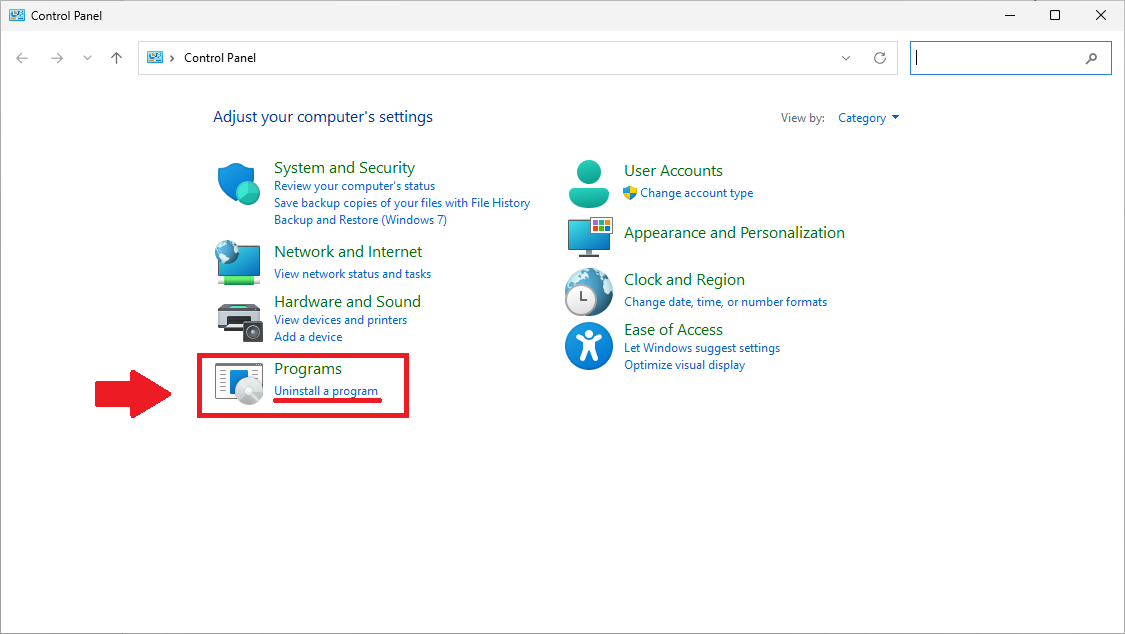
اگر برنامهای برایتان کاربردی ندارد، آن را حذف کنید. البته قبل از حذف، مطمئن شوید که برنامه برای کارهای روزمره یا نرمافزارهای دیگر ضروری نباشد.
۶. فایلهای شخصی را از درایو C خارج کنید
یکی از اشتباهات رایج این است که کاربران تمام فایلهای خود را روی Desktop یا پوشه Documents ذخیره میکنند. از آنجا که این پوشهها در درایو C قرار دارند، با گذشت زمان فضای زیادی اشغال میشود.
اگر فیلم، عکس یا فایلهای حجیم دارید، آنها را به درایو D یا یک هارد اکسترنال منتقل کنید. این کار علاوه بر آزاد کردن فضای درایو C، از اطلاعات شما نیز بهتر محافظت میکند.
اگر هنوز فضای کافی آزاد نشده است
اگر بعد از انجام همه این مراحل همچنان فضای درایو C کم است، احتمال دارد فایلهای قدیمی بهروزرسانی ویندوز یا فایلهای سیستمی حجم زیادی اشغال کرده باشند.
در این شرایط دوباره Disk Cleanup را اجرا کنید و گزینه Clean up system files را انتخاب کنید. ویندوز فایلهایی را نمایش میدهد که حذف آنها معمولاً هیچ مشکلی برای سیستم ایجاد نمیکند.
چگونه دوباره با این مشکل روبهرو نشویم؟
بعد از اینکه فضای درایو C را آزاد کردید، بهتر است چند عادت ساده را رعایت کنید:
- برنامههای جدید را در صورت امکان روی درایوی غیر از C نصب کنید.
- هر چند هفته یکبار پوشه Downloads را بررسی کنید.
- سطل بازیافت را مرتب خالی کنید.
- اگر فایلهای حجیم دارید، آنها را روی درایو دیگری نگهداری کنید.
همچنین بهتر است همیشه مقداری فضای خالی روی درایو C باقی بماند. وقتی این درایو کاملاً پر شود، ویندوز نمیتواند بهدرستی از حافظه ذخیرهسازی استفاده کند و سرعت سیستم کاهش پیدا میکند.
سخن پایانی
پر شدن درایو C به معنای خراب شدن کامپیوتر نیست و در بیشتر مواقع با چند اقدام ساده برطرف میشود. کافی است بدانید چه فایلهایی ضروری هستند و چه فایلهایی فقط بدون دلیل فضای هارد را اشغال کردهاند.
اگر هر چند وقت یکبار چند دقیقه برای بررسی وضعیت درایو C وقت بگذارید، هم سرعت سیستم بهتر خواهد بود و هم احتمال روبهرو شدن با خطاهای مربوط به کمبود فضای ذخیرهسازی بسیار کمتر میشود. نگهداری درست از فضای هارد، یکی از سادهترین کارهایی است که میتواند عمر مفید سیستم و کیفیت کار با آن را افزایش دهد.