آموزش پارتیشن بندی هارد بدون حذف اطلاعات
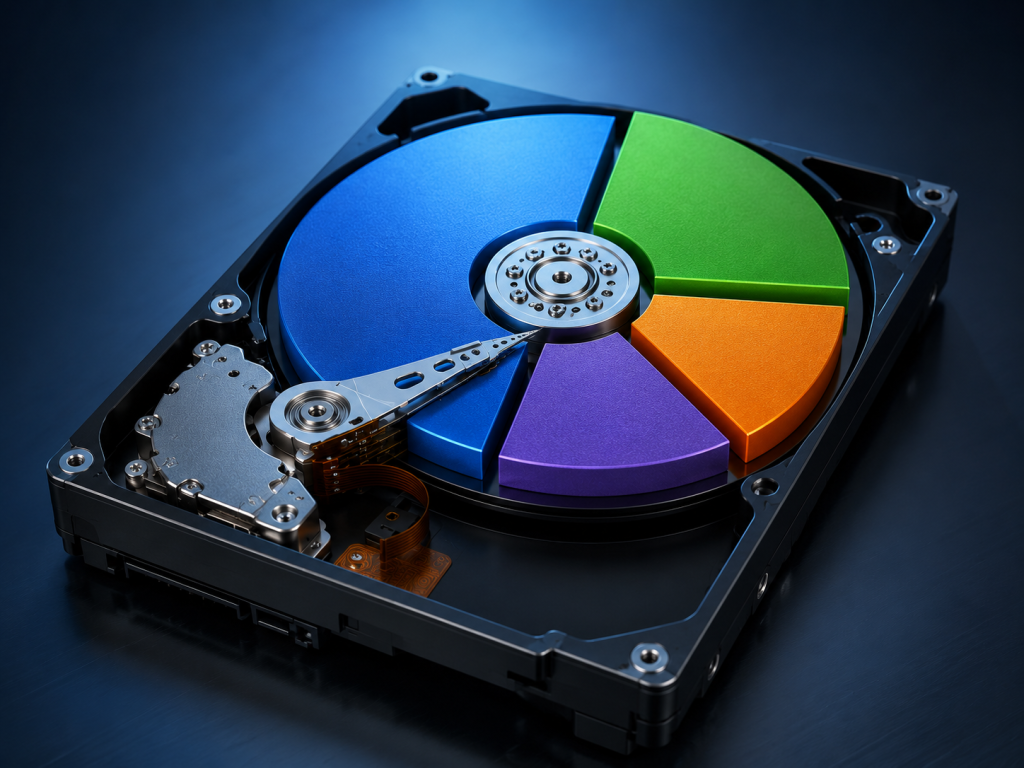
آموزش پارتیشن بندی هارد بدون حذف اطلاعات (ویندوز 11 و 10)
اگر فضای درایو C شما کم شده، قصد دارید یک درایو جدید مانند D یا E ایجاد کنید یا میخواهید هارد خود را بهتر مدیریت کنید، نیازی به فرمت کردن هارد یا حذف اطلاعات ندارید و پارتیشنبندی هنگام نصب ویندوز را بهصورت گامبهگام یاد خواهید گرفت.
ویندوز با ابزار Disk Management این امکان را فراهم کرده است که بدون از دست رفتن اطلاعات، حجم پارتیشنها را تغییر دهید، درایو جدید بسازید یا فضای یک پارتیشن را افزایش دهید.
در این آموزش تمام مراحل را به زبان ساده و قدمبهقدم یاد میگیرید.
پارتیشن بندی هارد چیست؟
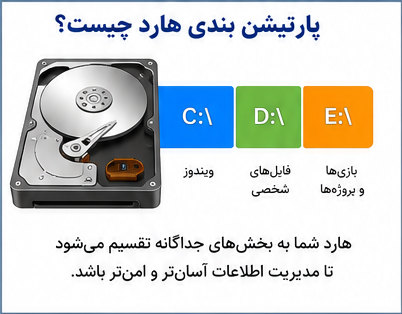
فرض کنید هارد کامپیوتر شما یک کمد بزرگ است. با پارتیشنبندی، این کمد به چند بخش جداگانه تقسیم میشود تا هر نوع فایل در جای مخصوص خود قرار بگیرد.
برای مثال میتوانید:
- ویندوز را در درایو C نصب کنید.
- فایلهای شخصی را در درایو D نگه دارید.
- بازیها یا پروژههای کاری را در درایو E ذخیره کنید.
این کار باعث مدیریت بهتر اطلاعات و جلوگیری از حذف فایلهای شخصی هنگام نصب مجدد ویندوز میشود.
مزایای پارتیشن بندی هارد
- مدیریت بهتر فایلها
- جدا بودن اطلاعات شخصی از ویندوز
- نصب مجدد ویندوز بدون حذف اطلاعات سایر درایوها
- تهیه نسخه پشتیبان آسانتر
- دسترسی و دستهبندی بهتر اطلاعات
- مدیریت راحتتر فضای هارد
قبل از شروع پارتیشن بندی
قبل از هر تغییری در هارد، این نکات را رعایت کنید.
- از فایلهای مهم نسخه پشتیبان تهیه کنید.
- در لپتاپ شارژر را متصل نگه دارید.
- تمام برنامههای در حال اجرا را ببندید.
- حداقل ۲۰ درصد فضای خالی روی هارد داشته باشید.
- در صورت مشکوک بودن به سلامت هارد، ابتدا آن را بررسی کنید.
آموزش ساخت پارتیشن جدید بدون حذف اطلاعات
مرحله اول: اجرای Disk Management
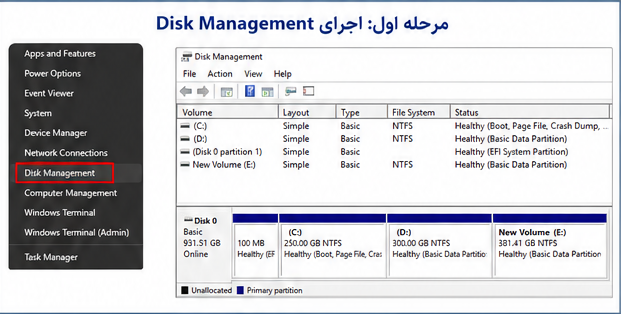
کلیدهای Windows + X را فشار دهید و گزینه Disk Management را انتخاب کنید.
نکته: میتوانید عبارت Create and Format Hard Disk Partitions را نیز در منوی Start جستجو کنید.
مرحله دوم: انتخاب درایو
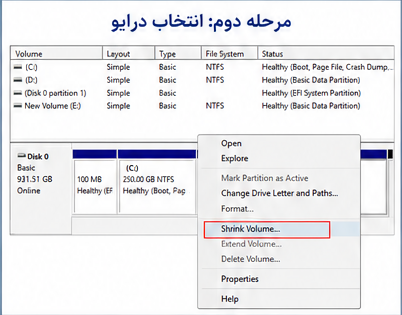
روی درایوی که فضای خالی کافی دارد راست کلیک کرده و گزینه Shrink Volume را انتخاب کنید.
مرحله سوم: تعیین حجم پارتیشن
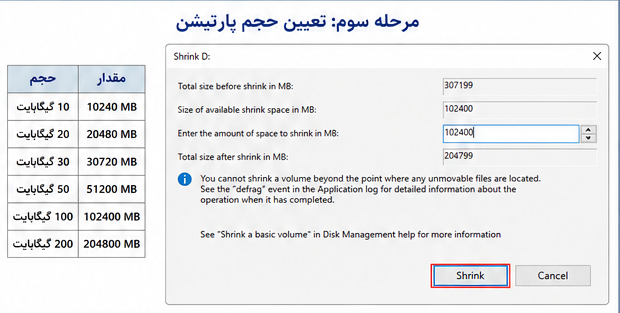
مرحله چهارم: ساخت پارتیشن
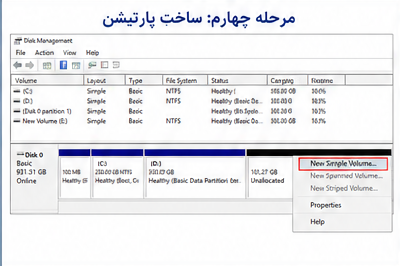
پس از ایجاد فضای Unallocated روی آن راست کلیک کرده و گزینه New Simple Volume را انتخاب کنید.
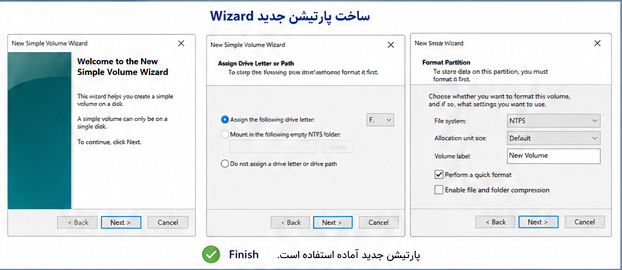
در ادامه:
- حرف درایو را انتخاب کنید.
- فایل سیستم را روی NTFS قرار دهید.
- روی Finish کلیک کنید.
پارتیشن جدید آماده استفاده خواهد بود.
آموزش افزایش حجم درایو C بدون حذف اطلاعات
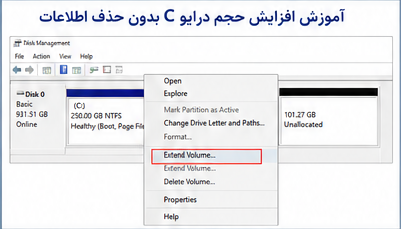
اگر فضای درایو C کم شده است، میتوانید آن را افزایش دهید.
- ابتدا کنار درایو C فضای Unallocated ایجاد کنید.
- روی درایو C راست کلیک کنید.
- گزینه Extend Volume را انتخاب کنید.
- مراحل Wizard را ادامه دهید.
- روی Finish کلیک کنید.
اگر گزینه Extend Volume غیرفعال باشد، معمولاً فضای Unallocated دقیقاً بعد از درایو C قرار ندارد.
آموزش حذف یک پارتیشن
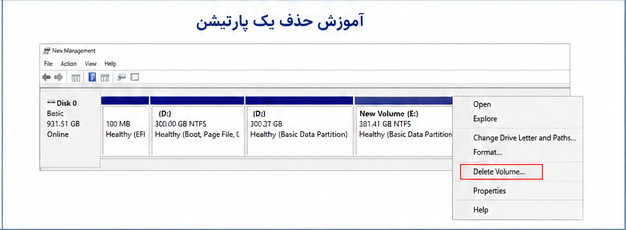
اگر دیگر به یک پارتیشن نیاز ندارید:
- از اطلاعات آن نسخه پشتیبان تهیه کنید.
- روی پارتیشن راست کلیک کنید.
- گزینه Delete Volume را انتخاب کنید.
پس از حذف، فضای آن به حالت Unallocated تبدیل میشود.
حذف پارتیشن باعث پاک شدن تمام اطلاعات آن میشود.
آموزش ادغام دو پارتیشن
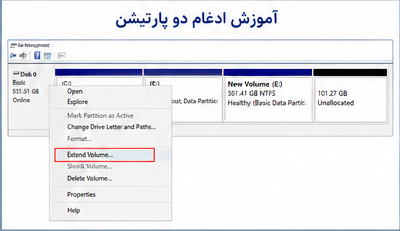
برای ادغام دو پارتیشن:
- از اطلاعات پارتیشن دوم نسخه پشتیبان تهیه کنید.
- پارتیشن دوم را حذف کنید.
- فضای آن به Unallocated تبدیل میشود.
- روی پارتیشن اصلی راست کلیک کنید.
- گزینه Extend Volume را انتخاب کنید.
آموزش پارتیشن بندی هنگام نصب ویندوز
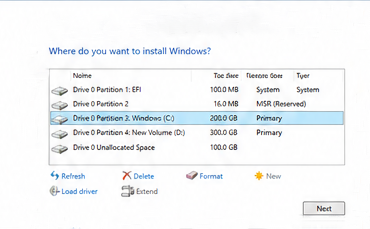
مرحله اول: ورود به بخش پارتیشن بندی
پس از بوت کردن سیستم با فلش نصب ویندوز، مراحل اولیه نصب را انجام دهید تا به صفحه:
Where do you want to install Windows?
برسید.
در این صفحه لیست تمام پارتیشنهای هارد نمایش داده میشود.
برای مدیریت پارتیشنها گزینه:
Custom: Install Windows only (advanced)
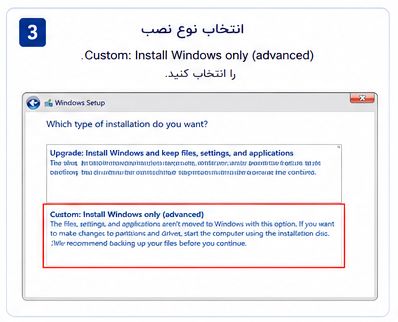
را انتخاب کنید.
مرحله دوم: انتخاب پارتیشن برای نصب ویندوز
پارتیشنی که میخواهید ویندوز روی آن نصب شود را انتخاب کنید.
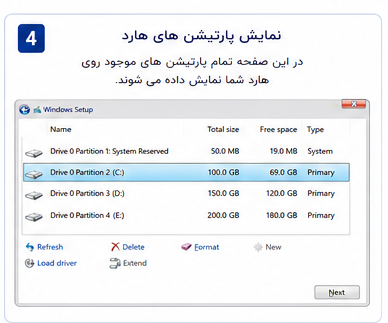
معمولاً این پارتیشن همان درایو C است.
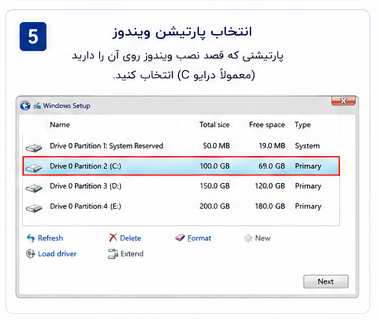
پس از انتخاب:
-
روی گزینه Format کلیک کنید.
- روی گزینه Next کلیک کنید.
- نصب ویندوز روی همان پارتیشن آغاز میشود.
⚠️توجه: فرمت کردن یک پارتیشن باعث 19حذف تمام اطلاعات موجود در همان پارتیشن خواهد شد.
مرحله سوم: ساخت پارتیشن جدید هنگام نصب ویندوز
اگر فضای خالی روی هارد وجود داشته باشد، میتوانید یک پارتیشن جدید ایجاد کنید.
مراحل:
- فضای Unallocated را انتخاب کنید.
- روی گزینه New کلیک کنید.
- حجم موردنظر را وارد کنید.
- گزینه Apply را بزنید.
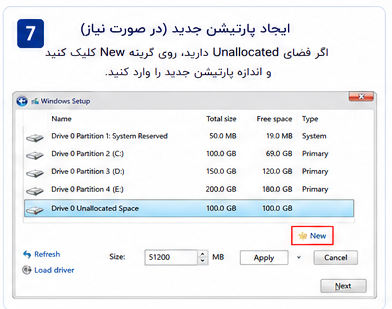
ویندوز به صورت خودکار پارتیشن جدید را ایجاد میکند.
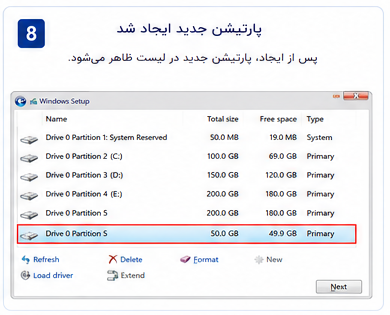
نمونه حجمها:
| حجم پارتیشن | مقدار وارد شده |
|---|---|
| 50 گیگابایت | 51200 MB |
| 100 گیگابایت | 102400 MB |
| 200 گیگابایت | 204800 MB |
مرحله چهارم: حذف پارتیشن هنگام نصب ویندوز
اگر میخواهید هارد را از ابتدا پارتیشن بندی کنید، میتوانید یک پارتیشن را انتخاب کرده و گزینه:
Delete
را بزنید.
پس از حذف، فضای آن به حالت:
Unallocated
تبدیل میشود و میتوانید از آن برای ساخت پارتیشن جدید استفاده کنید.
⚠️ هشدار مهم:
با حذف پارتیشن، تمام اطلاعات موجود در آن پاک خواهد شد.
مرحله پنجم: فرمت کردن پارتیشن ویندوز
برای نصب یک نسخه تازه ویندوز:
- پارتیشن مربوط به ویندوز را انتخاب کنید.
- روی گزینه Format کلیک کنید.
- تأیید کنید.
فرمت فقط همان پارتیشن را پاک میکند و به سایر درایوها مانند D و E آسیبی نمیزند؛ البته به شرطی که اشتباهاً پارتیشن دیگری را انتخاب نکنید.
اگر فقط قصد نصب ویندوز دارید
فقط پارتیشن ویندوز (معمولاً C) را انتخاب و در صورت نیاز فرمت کنید.
به درایوهای D و E دست نزنید.
اگر میخواهید پارتیشن جدید بسازید
در صورت وجود فضای Unallocated روی گزینه New کلیک کنید و پارتیشن جدید ایجاد کنید.
اگر میخواهید حجم پارتیشنها را تغییر دهید
بهتر است این کار را پس از نصب ویندوز و با Disk Management انجام دهید تا احتمال از دست رفتن اطلاعات کمتر شود.
تفاوت HDD و SSD در پارتیشن بندی
| HDD | SSD |
|---|---|
| سرعت کمتر | سرعت بسیار بیشتر |
| نیاز به Defrag دارد | نیازی به Defrag ندارد |
| مناسب برای آرشیو اطلاعات | مناسب برای ویندوز و برنامهها |
| قیمت کمتر | قیمت بیشتر |
هرگز SSD را به صورت دستی Defrag نکنید. ویندوز به طور خودکار عملیات Trim را انجام میدهد.
رفع مشکل غیرفعال بودن Shrink Volume
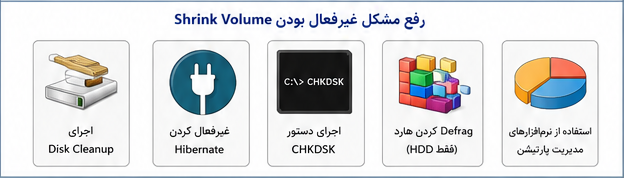
اگر گزینه Shrink Volume غیرفعال است، معمولاً یکی از دلایل زیر باعث این مشکل شده است.
- کمبود فضای خالی
- فعال بودن Page File
- فعال بودن Hibernate
- خرابی فایل سیستم
- وجود فایلهای غیرقابل جابهجایی
راهحلها
- اجرای Disk Cleanup
- غیرفعال کردن Hibernate
- اجرای دستور CHKDSK
- Defrag کردن هارد (فقط HDD)
- استفاده از نرمافزارهای مدیریت پارتیشن
بهترین نرم افزارهای پارتیشن بندی
| نرم افزار | قابلیتها |
| MiniTool Partition Wizard | Resize، تبدیل MBR به GPT، انتقال ویندوز، بازیابی پارتیشن |
| AOMEI Partition Assistant | Clone SSD، Merge Partition، افزایش حجم درایو C |
| EaseUS Partition Master | Resize، تغییر Letter درایو، تبدیل فایل سیستم |
حجم پیشنهادی برای پارتیشنها
| پارتیشن | حجم پیشنهادی |
| درایو C | 120 تا 200 گیگابایت |
| درایو D | اطلاعات شخصی |
| درایو E | بازیها یا پروژهها |
| SSD | ویندوز و برنامهها |
| HDD | آرشیو فایلها |
اشتباهات رایج کاربران
- فرمت کردن اشتباه درایو
- حذف پارتیشن Recovery یا EFI
- قطع برق هنگام تغییر اندازه پارتیشن
- نداشتن نسخه پشتیبان
- اختصاص حجم کم به درایو C
سوالات متداول
آیا هنگام پارتیشن بندی اطلاعات حذف میشود؟
خیر. اگر از Disk Management یا نرمافزارهای معتبر استفاده کنید، اطلاعات حذف نخواهد شد.
آیا میتوان بدون فرمت، درایو جدید ایجاد کرد؟
بله. با استفاده از Shrink Volume و New Simple Volume.
آیا این آموزش برای SSD نیز مناسب است؟
بله، مراحل در SSD و HDD تقریباً یکسان است.
آیا پارتیشنبندی باعث افزایش سرعت سیستم میشود؟
خیر، پارتیشنبندی باعث افزایش سرعت هارد نمیشود؛ تنها مدیریت فایلها را آسانتر میکند.
اگر برق هنگام پارتیشنبندی قطع شود چه میشود؟
ممکن است اطلاعات آسیب ببینند، بنابراین در لپتاپ شارژر را متصل نگه دارید و در کامپیوتر رومیزی از برق پایدار استفاده کنید.
جمعبندی
پارتیشنبندی هارد یکی از بهترین روشها برای مدیریت فضای ذخیرهسازی در ویندوز است. با استفاده از ابزار Disk Management میتوانید بدون حذف اطلاعات، درایو جدید ایجاد کنید، حجم پارتیشنها را تغییر دهید یا فضای درایو C را افزایش دهید.
پیش از هر تغییری از اطلاعات مهم نسخه پشتیبان تهیه کنید و هنگام نصب ویندوز فقط پارتیشن مربوط به ویندوز را فرمت کنید تا اطلاعات سایر درایوها حفظ شوند.