
آموزش تنظیم ساعت و تاریخ در ویندوز 11

آموزش تنظیم ساعت و تاریخ در ویندوز 11
مقدمه
تنظیم صحیح ساعت و تاریخ در ویندوز 11 یکی از مواردی است که بسیاری از کاربران اهمیت آن را نادیده میگیرند. در حالی که نادرست بودن زمان و تاریخ سیستم میتواند مشکلات مختلفی مانند اختلال در اتصال به اینترنت، خطا در مرورگرها، مشکل در بهروزرسانی ویندوز، عدم همگامسازی نرمافزارها و حتی اختلال در ورود به برخی وبسایتها را ایجاد کند.
خوشبختانه ویندوز 11 امکانات متعددی را برای تنظیم خودکار یا دستی ساعت و تاریخ در اختیار کاربران قرار داده است. در این مقاله بهصورت کامل نحوه تنظیم ساعت و تاریخ در ویندوز 11 را آموزش خواهیم داد.
چرا تنظیم صحیح ساعت و تاریخ اهمیت دارد؟
قبل از شروع آموزش، بهتر است بدانیم چرا زمان و تاریخ دقیق در سیستم اهمیت دارد:
- عملکرد صحیح مرورگرهای اینترنتی
- جلوگیری از خطاهای امنیتی SSL و HTTPS
- دریافت صحیح بهروزرسانیهای ویندوز
- هماهنگی نرمافزارهای آنلاین و سرویسهای ابری
- ثبت دقیق فایلها و رویدادهای سیستم
- عملکرد درست برنامههای زمانبندی شده

روش اول: تنظیم خودکار ساعت و تاریخ در ویندوز 11
سادهترین و بهترین روش، استفاده از تنظیمات خودکار ویندوز است، در این روش نیاز به دسترسی به اینترنت میباشد.
مراحل انجام کار:
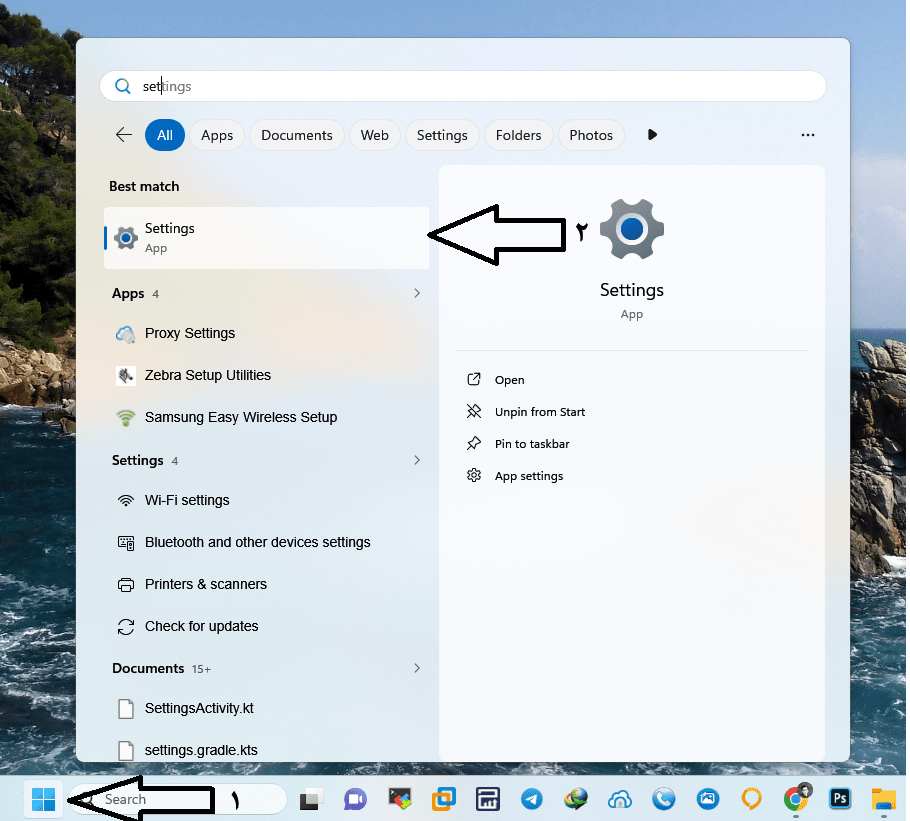
- روی دکمه Start کلیک کنید.
- وارد Settings شوید.
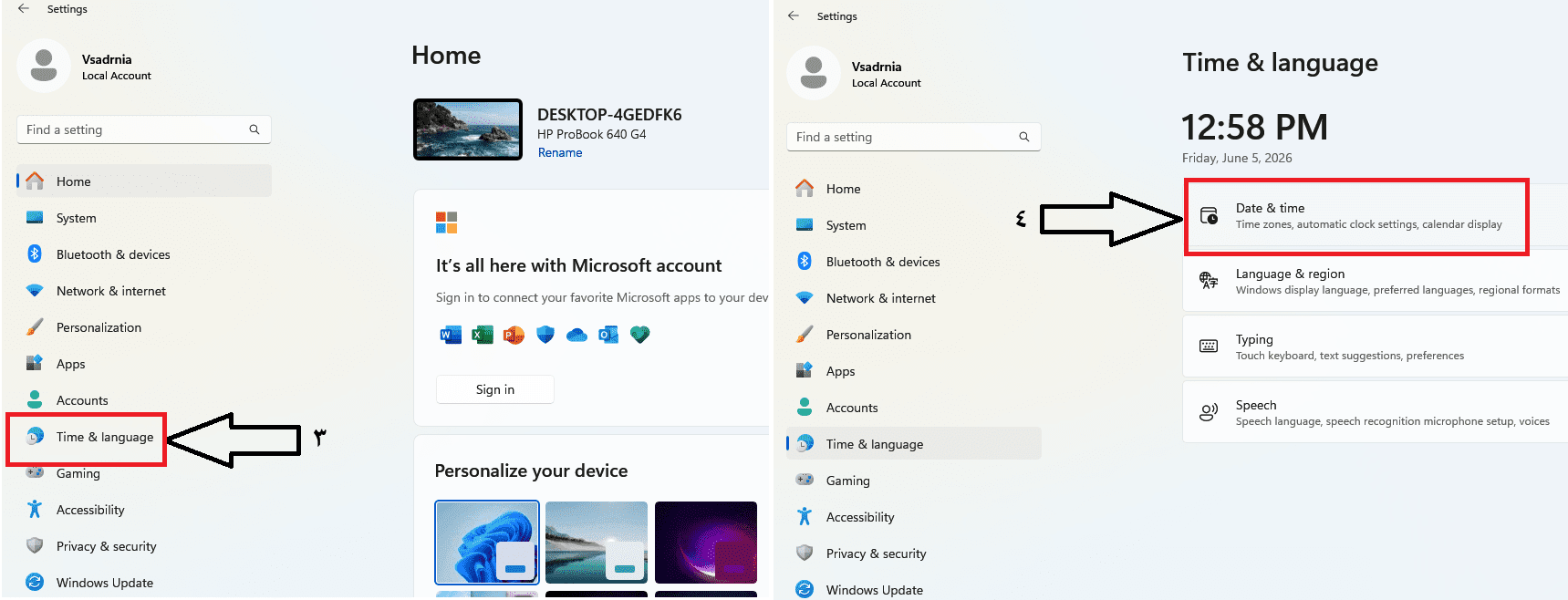
- از منوی سمت چپ گزینه Time & Language را انتخاب کنید.
- روی Date & Time کلیک کنید.
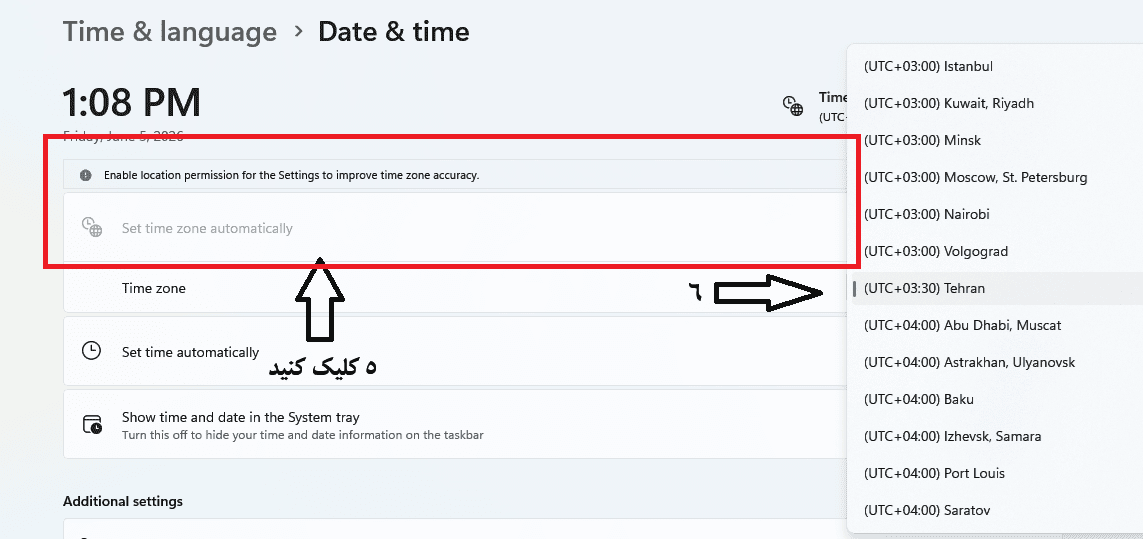
- در صورتی که بخش Set time zone automatically به رنگ خاکستری در نیامده بود این گزینه را فعال کنید تا بصورت خودکار تایم زون را تشخیص دهد در صورتی که دسترسی به لوکیش وجود نداشته باشد این بخش به رنگ خاکستری درمیآید، با کلیک روی این بخش زبانه باز میشود و شما میتوانید بصورت دستی تایم زون را انتخاب کنید در این قسمت به دنبال "UTC +03:30 Tehran" بگردید و این گزینه را انتخاب کنید.
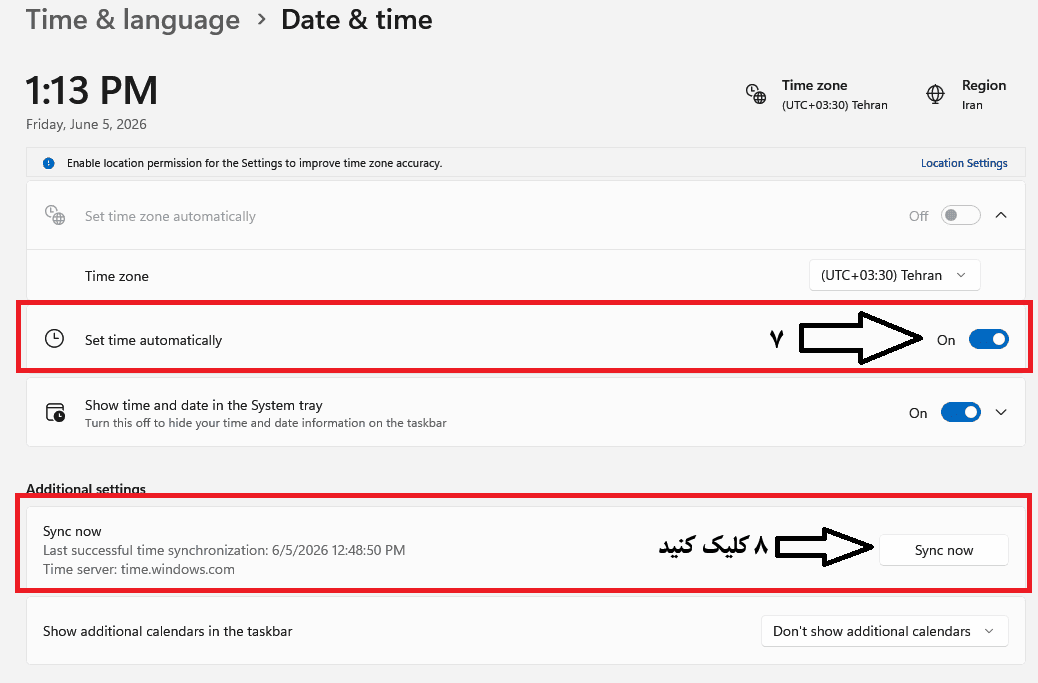
پس از فعالسازی این گزینه، گزینهی "set time automatically" را نیز فعال کنید و مطابق عکس زیر بر روی گزینه "sync now" کلیک کنید، در صورت دسترسی به اینترنت، زمان و تاریخ بصورت خودکار تنظیم میشوند.
روش دوم: تنظیم دستی ساعت و تاریخ در ویندوز 11 ( بدون نیاز به اینترنت)
گاهی اوقات ممکن است نیاز داشته باشید ساعت و تاریخ را بهصورت دستی تنظیم کنید.
مراحل تنظیم دستی:
- وارد Settings شوید.
- به بخش Time & Language بروید.
- گزینه Date & Time را انتخاب کنید.
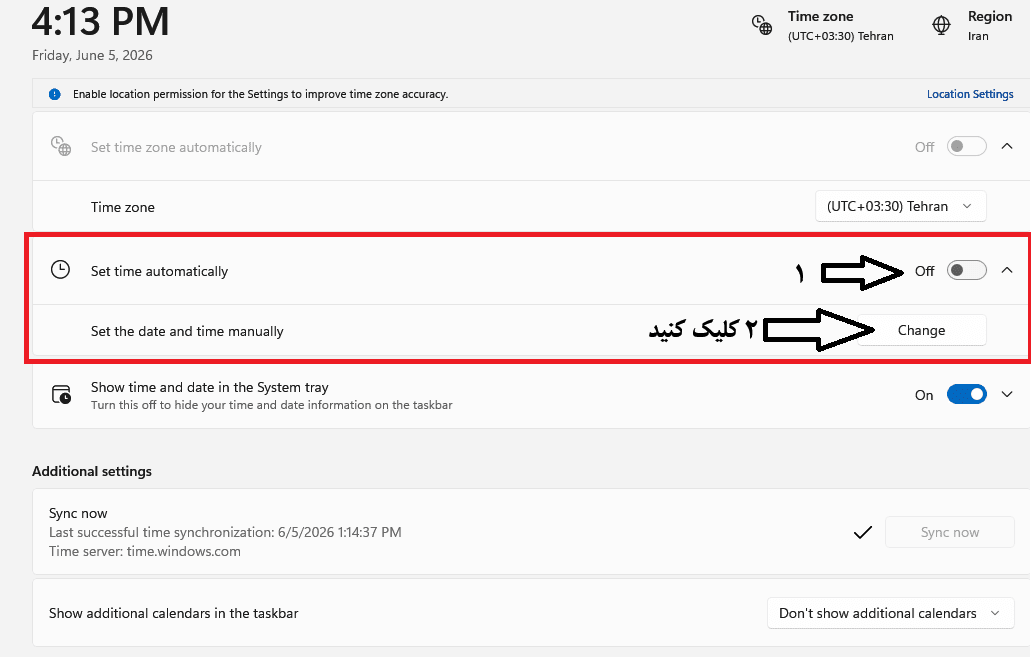
- گزینه Set time automatically را خاموش کنید.
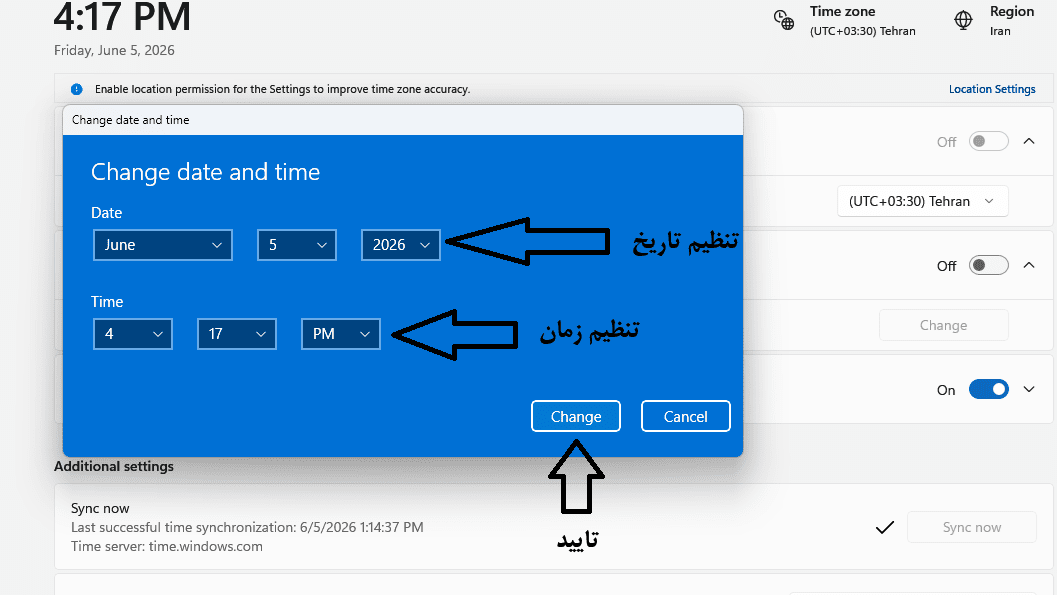
- در قسمت Set the date and time manually روی دکمه Change کلیک کنید.
- تاریخ و ساعت موردنظر خود را وارد نمایید.
- روی Change کلیک کنید تا تنظیمات ذخیره شوند.
رفع مشکل تغییر خودکار ساعت در ویندوز 11
برخی کاربران با مشکلی مواجه میشوند که ساعت سیستم پس از هر بار خاموش و روشن شدن تغییر میکند.
دلایل احتمالی:
- ضعیف شدن باتری CMOS مادربرد
- تنظیم نبودن منطقه زمانی
- غیرفعال بودن سرویس Windows Time
- اختلال در همگامسازی اینترنتی
راهحلها:
- باتری CMOS را بررسی و در صورت نیاز تعویض کنید.
- منطقه زمانی را مجدداً تنظیم نمایید.
- سرویس Windows Time را فعال کنید.
- از گزینه Sync Now استفاده نمایید.
فعال کردن سرویس Windows Time
برای فعالسازی این سرویس:
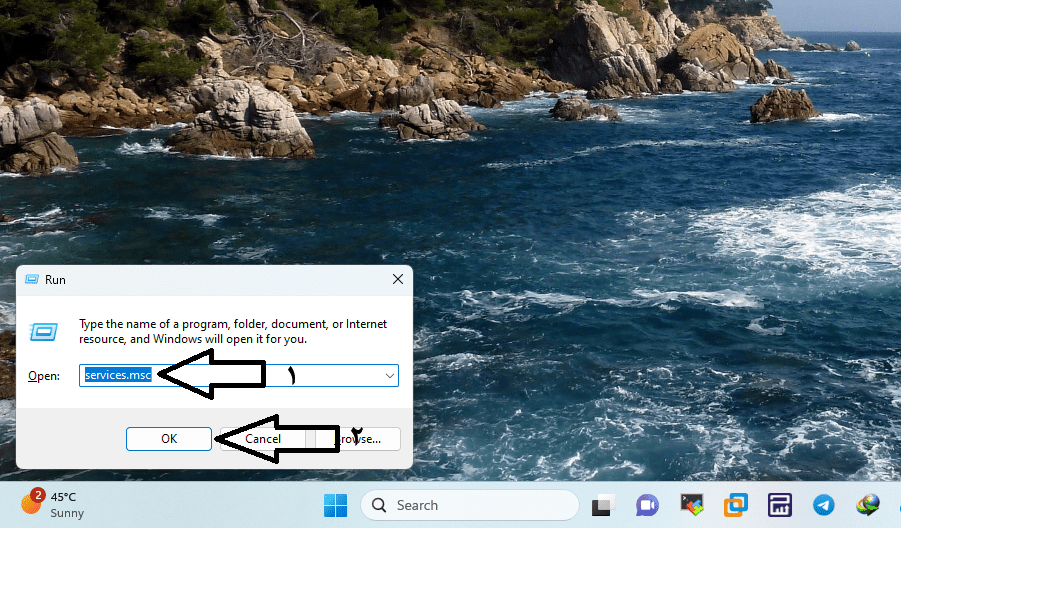
- کلیدهای Windows + R را فشار دهید.
- عبارت services.msc را وارد کنید.
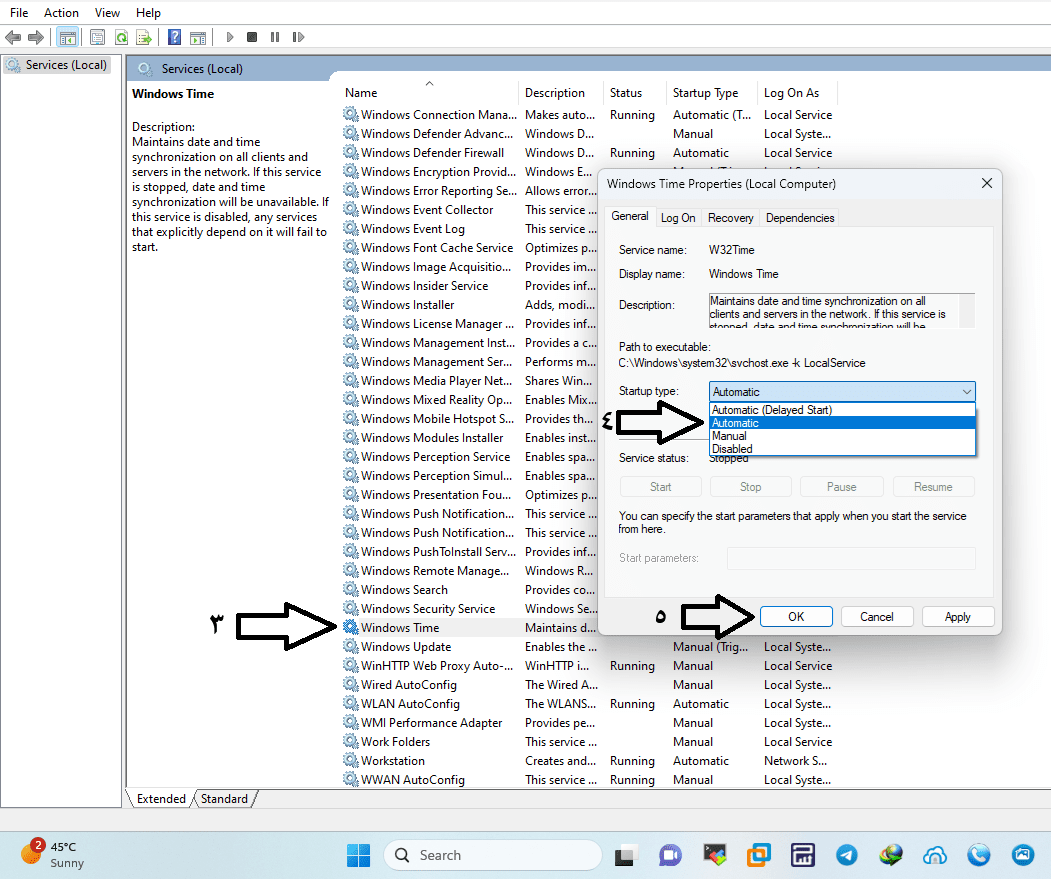
- سرویس Windows Time را پیدا کنید.
- روی آن دوبار کلیک نمایید.
- گزینه Startup Type را روی Automatic قرار دهید.
- روی Start و سپس OK کلیک کنید.
سوالات متداول
چرا ساعت ویندوز 11 عقب یا جلو میرود؟
معمولاً به دلیل تنظیم نبودن منطقه زمانی، مشکلات همگامسازی اینترنتی یا ضعیف شدن باتری CMOS این اتفاق رخ میدهد.
آیا بدون اینترنت میتوان ساعت ویندوز را تنظیم کرد؟
بله. با استفاده از روش تنظیم دستی میتوانید تاریخ و ساعت را بدون اتصال به اینترنت تغییر دهید.
بهترین روش تنظیم ساعت در ویندوز 11 چیست؟
استفاده از گزینههای Set time automatically و Set time zone automatically بهترین و دقیقترین روش است.
جمعبندی
تنظیم صحیح ساعت و تاریخ در ویندوز 11 نقش مهمی در عملکرد درست سیستم، نرمافزارها و سرویسهای اینترنتی دارد. کاربران میتوانند از روشهای خودکار یا دستی برای تنظیم زمان استفاده کنند. همچنین در صورت مشاهده خطاهای مربوط به زمان، بررسی منطقه زمانی، همگامسازی مجدد ساعت و اطمینان از سلامت باتری CMOS میتواند مشکل را برطرف کند.
با انجام مراحل گفته شده در این آموزش، میتوانید بهراحتی ساعت و تاریخ ویندوز 11 را تنظیم کرده و از بروز مشکلات احتمالی جلوگیری کنید.