آموزش بوتیبل کردن فلش برای نصب ویندوز
آموزش بوتیبل کردن فلش برای نصب ویندوز (راهنمای کامل ساخت فلش Bootable)
اگر قصد نصب ویندوز روی کامپیوتر یا لپتاپ را دارید، اولین قدم ساخت یک فلش بوتیبل است. در این مقاله به صورت کامل نحوه بوتیبل کردن فلش برای نصب ویندوز 11، ویندوز 10 و ویندوز 7 را آموزش میدهیم. همچنین با بهترین نرمافزارهای ساخت فلش Bootable، تفاوت GPT و MBR و رفع مشکلات رایج هنگام نصب ویندوز آشنا خواهید شد.
چکیده مقاله
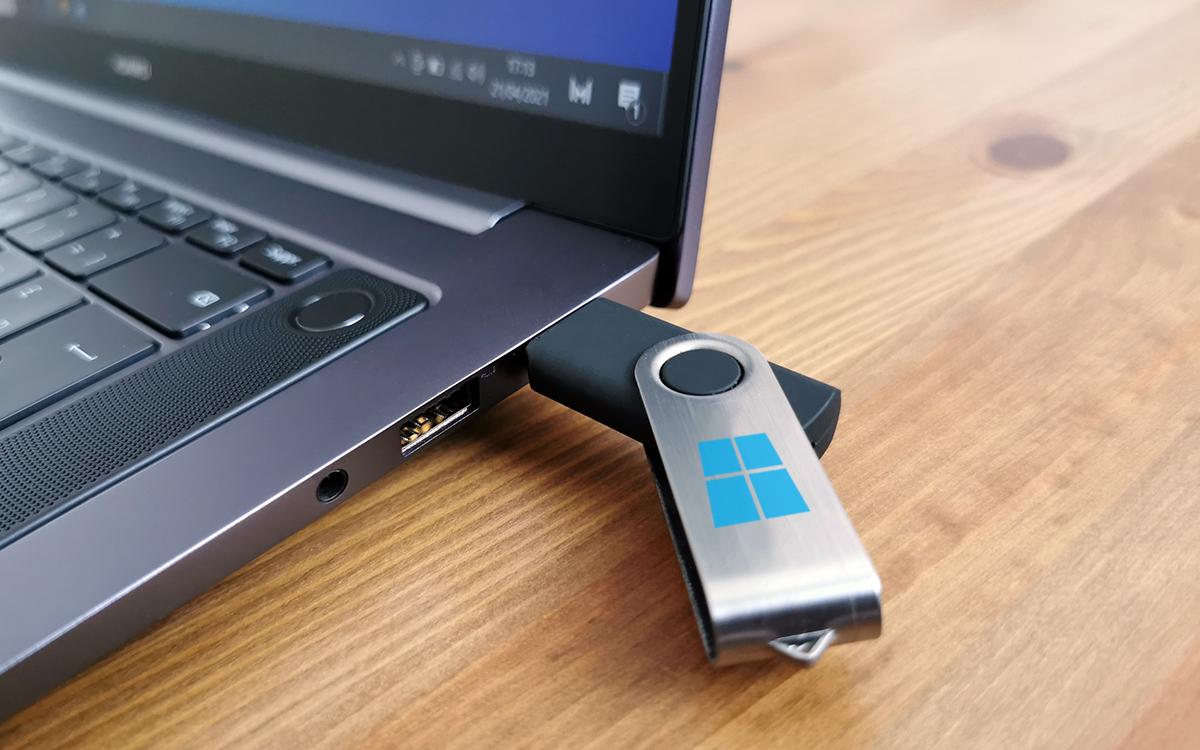
بوتیبل کردن فلش یکی از مهمترین مراحل نصب ویندوز است. با تبدیل یک فلش معمولی به فلش Bootable، کامپیوتر قادر خواهد بود فایلهای نصب ویندوز را مستقیماً از روی حافظه USB اجرا کند. امروزه به دلیل حذف درایو DVD از بسیاری از لپتاپها، استفاده از فلش بوتیبل به رایجترین روش نصب ویندوز تبدیل شده است.
فهرست مطالب
بوتیبل کردن فلش چیست؟
بوتیبل کردن فلش یا Bootable USB به فرآیندی گفته میشود که طی آن فایلهای لازم برای راهاندازی سیستم عامل روی فلش قرار میگیرند تا کامپیوتر هنگام روشن شدن بتواند به جای هارد دیسک، اطلاعات را از روی فلش اجرا کند.
به بیان ساده، فلش بوتیبل همانند یک دیسک نصب ویندوز عمل میکند و امکان نصب یا تعمیر سیستم عامل را بدون نیاز به DVD فراهم میسازد.
مزایای بوتیبل کردن فلش
استفاده از فلش بوتیبل نسبت به DVD مزایای بسیار زیادی دارد و به همین دلیل امروزه تقریباً تمام کاربران از این روش برای نصب ویندوز استفاده میکنند.
- سرعت بسیار بالاتر نسبت به DVD
- عدم نیاز به درایو نوری
- امکان استفاده چندباره از فلش
- نصب سریعتر ویندوز
- حمل آسان
- مناسب لپتاپهای جدید
- کاهش احتمال خطا هنگام نصب
پیش نیازهای بوتیبل کردن فلش
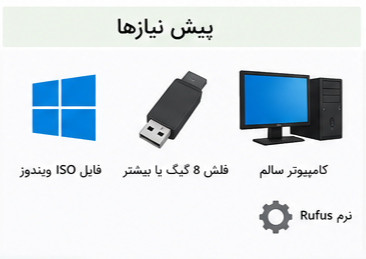
قبل از شروع فرآیند ساخت فلش بوتیبل، بهتر است موارد زیر را آماده کنید.
- فلش مموری حداقل ۸ گیگابایت
- فایل ISO ویندوز
- نرم افزار Rufus یا Media Creation Tool
- دسترسی Administrator در ویندوز
- سیستم سالم و بدون ویروس
بهترین نرم افزارهای بوتیبل کردن فلش
نرم افزارهای مختلفی برای ساخت فلش بوتیبل وجود دارند، اما برخی از آنها سرعت، امکانات و سازگاری بیشتری با نسخههای مختلف ویندوز دارند.
| نام نرم افزار | مزایا | مناسب برای |
|---|---|---|
| Rufus | بسیار سریع، رایگان، پشتیبانی از GPT و MBR | همه کاربران |
| Media Creation Tool | رسمی مایکروسافت | ویندوز 10 و 11 |
| Ventoy | اجرای چند فایل ISO روی یک فلش | کاربران حرفهای |
| Balena Etcher | رابط کاربری بسیار ساده | کاربران مبتدی |
در میان این نرم افزارها، Rufus محبوبترین گزینه محسوب میشود؛ زیرا سرعت بسیار بالایی دارد، رایگان است و تقریباً با تمامی نسخههای ویندوز سازگار است.
آموزش بوتیبل کردن فلش با Rufus
اگر به دنبال سریعترین و سادهترین روش برای ساخت فلش بوتیبل هستید، نرمافزار Rufus بهترین انتخاب است. این برنامه رایگان بوده و از تمامی نسخههای ویندوز، از ویندوز 7 گرفته تا ویندوز 11، پشتیبانی میکند. همچنین امکان ساخت فلش بوتیبل برای سیستمهای UEFI و Legacy BIOS را نیز فراهم میسازد.
مرحله اول: اتصال فلش مموری
ابتدا یک فلش مموری با ظرفیت حداقل ۸ گیگابایت را به کامپیوتر متصل کنید. اگر اطلاعات مهمی روی فلش وجود دارد، قبل از ادامه از آن نسخه پشتیبان تهیه کنید؛ زیرا در طول فرآیند ساخت فلش بوتیبل، تمام اطلاعات حذف خواهند شد.
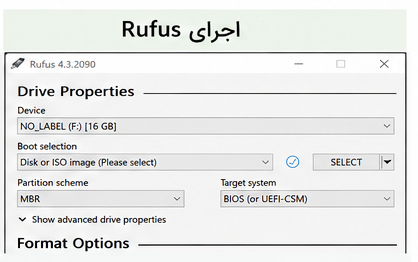
مرحله دوم: اجرای Rufus
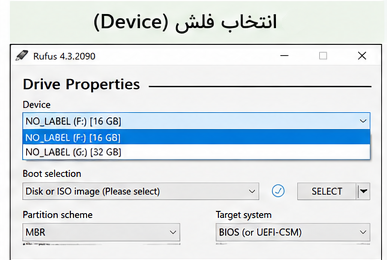
پس از اجرای نرمافزار Rufus، برنامه به صورت خودکار فلش متصل شده را شناسایی میکند. اگر بیش از یک فلش یا هارد اکسترنال به سیستم متصل است، حتماً از قسمت Device فلش صحیح را انتخاب کنید.
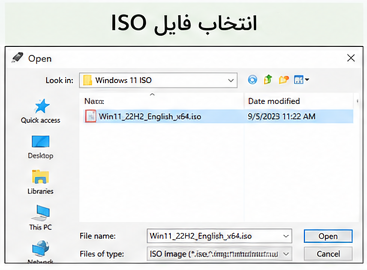
مرحله سوم: انتخاب فایل ISO ویندوز
روی دکمه Select کلیک کنید و فایل ISO ویندوز مورد نظر خود را انتخاب نمایید. پس از انتخاب فایل، Rufus به صورت خودکار بسیاری از تنظیمات را تشخیص خواهد داد.
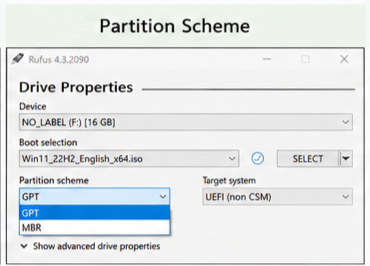
مرحله چهارم: انتخاب Partition Scheme
این مرحله یکی از مهمترین بخشهای ساخت فلش بوتیبل است. انتخاب اشتباه این گزینه ممکن است باعث شود سیستم شما از روی فلش بوت نشود.
| نوع سیستم | Partition Scheme | Target System |
|---|---|---|
| UEFI | GPT | UEFI (Non-CSM) |
| Legacy BIOS | MBR | BIOS (Legacy) |
مرحله پنجم: تنظیم File System
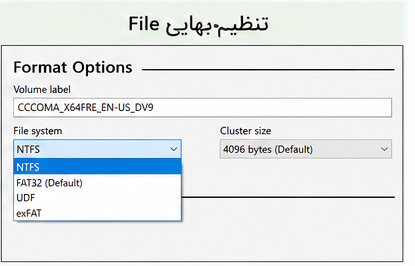
اکثر کاربران میتوانند تنظیمات پیشفرض Rufus را بدون تغییر استفاده کنند. با این حال بهتر است فایل سیستم را نیز بررسی کنید.
- FAT32 برای اکثر سیستمهای UEFI
- NTFS برای فایلهای بزرگتر از ۴ گیگابایت
مرحله ششم: شروع عملیات
پس از بررسی تنظیمات، روی دکمه Start کلیک کنید. Rufus پیامی مبنی بر حذف اطلاعات فلش نمایش میدهد. با تأیید این پیام، عملیات آغاز خواهد شد.
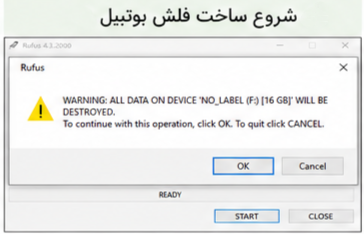
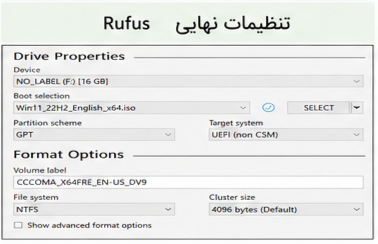
بسته به سرعت فلش و حجم فایل ISO، این فرآیند بین ۵ تا ۱۵ دقیقه زمان خواهد برد.
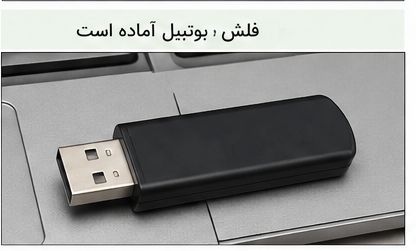
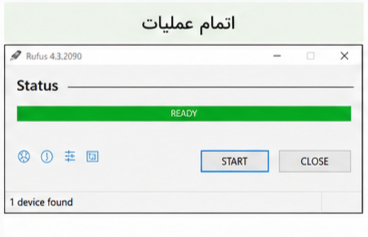
اتمام عملیات بوتیبل کردن فلش
پس از پایان فرآیند، نوار وضعیت Rufus به رنگ سبز درآمده و عبارت READY نمایش داده میشود. این پیام نشان میدهد که فلش شما با موفقیت بوتیبل شده و آماده نصب ویندوز است.
تفاوت GPT و MBR
یکی از سوالات رایج کاربران هنگام ساخت فلش بوتیبل، تفاوت GPT و MBR است. انتخاب صحیح این گزینه باعث میشود نصب ویندوز بدون مشکل انجام شود.
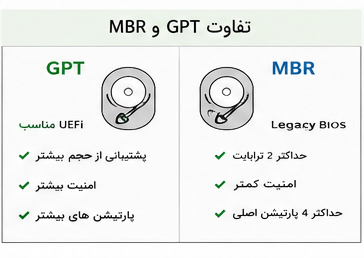
| ویژگی | GPT | MBR |
|---|---|---|
| نوع بوت | UEFI | Legacy BIOS |
| حداکثر ظرفیت هارد | بیش از ۲ ترابایت | تا ۲ ترابایت |
| تعداد پارتیشن | تقریباً نامحدود | ۴ پارتیشن اصلی |
| امنیت | بیشتر | کمتر |
| مناسب برای ویندوز 11 | بله | خیر |
نحوه بوت کردن کامپیوتر از روی فلش
پس از آماده شدن فلش بوتیبل، باید سیستم را از روی فلش راهاندازی کنید.
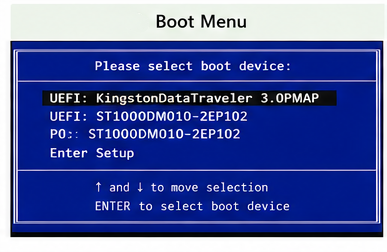
- فلش را به سیستم متصل کنید.
- کامپیوتر را Restart کنید.
- کلید Boot Menu را فشار دهید.
- فلش USB را انتخاب کنید.
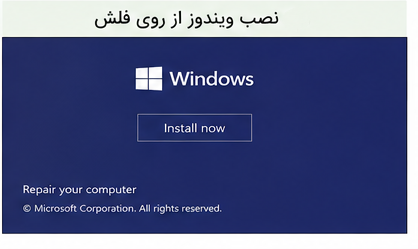
- نصب ویندوز آغاز میشود.
کلیدهای Boot Menu در برندهای مختلف
| برند | کلید Boot Menu |
|---|---|
| ASUS | ESC یا F8 |
| HP | F9 |
| Dell | F12 |
| Lenovo | F12 یا Fn + F12 |
| Acer | F12 |
| MSI | F11 |
| Gigabyte | F12 |
تنظیم Boot Priority در BIOS
اگر فلش در Boot Menu نمایش داده نمیشود، وارد تنظیمات BIOS یا UEFI شوید و ترتیب بوت را تغییر دهید.
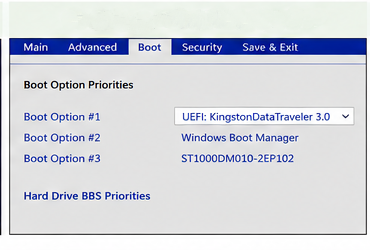
- ورود به BIOS با کلید Delete یا F2
- ورود به بخش Boot
- قرار دادن USB در اولویت اول
- ذخیره تغییرات با F10
رفع مشکلات رایج بوتیبل کردن فلش
گاهی اوقات هنگام ساخت فلش یا نصب ویندوز ممکن است با خطاهایی روبهرو شوید. در ادامه رایجترین مشکلات و راهحل آنها را بررسی میکنیم.
فلش توسط Rufus شناسایی نمیشود
- فلش را جدا و دوباره متصل کنید.
- از پورت USB دیگری استفاده کنید.
- فلش را فرمت کنید.
- آخرین نسخه Rufus را نصب کنید.
No Bootable Device
این خطا معمولاً به دلایل زیر رخ میدهد:
- اشتباه بودن GPT یا MBR
- تنظیم نبودن Boot Priority
- خراب بودن فایل ISO
- غیرفعال بودن USB Boot
Windows Cannot Be Installed
این خطا معمولاً به ناسازگاری نوع پارتیشن هارد با فلش بوتیبل مربوط میشود. اگر ویندوز روی GPT نصب میشود، فلش نیز باید GPT باشد.
فلش هنگام بوت نمایش داده نمیشود
- فعال بودن Secure Boot را بررسی کنید.
- حالت UEFI یا Legacy را تغییر دهید.
- فلش را مجدداً بوتیبل کنید.
- از سالم بودن فلش اطمینان حاصل کنید.
نکات مهم قبل از نصب ویندوز
- از اطلاعات مهم خود نسخه پشتیبان تهیه کنید.
- از فایل ISO اصلی استفاده کنید.
- باتری لپتاپ را شارژ کنید.
- فلش را هنگام نصب جدا نکنید.
- درایورهای مورد نیاز را بعد از نصب ویندوز نصب کنید.
سوالات متداول درباره بوتیبل کردن فلش
آیا فلش ۴ گیگابایتی برای نصب ویندوز کافی است؟
خیر. نسخههای جدید ویندوز مانند ویندوز 10 و 11 به فضای بیشتری نیاز دارند. پیشنهاد میشود از فلش ۸ یا ۱۶ گیگابایتی استفاده کنید.
آیا اطلاعات فلش هنگام بوتیبل شدن حذف میشود؟
بله. در فرآیند ساخت فلش بوتیبل، تمام اطلاعات موجود روی فلش پاک خواهد شد. بنابراین قبل از شروع، از اطلاعات مهم خود نسخه پشتیبان تهیه کنید.
بهترین نرمافزار برای بوتیبل کردن فلش چیست؟
برای اکثر کاربران، Rufus بهترین گزینه است. این نرمافزار رایگان، سبک، سریع و سازگار با ویندوزهای مختلف است و امکان ساخت فلش بوتیبل برای سیستمهای UEFI و Legacy را فراهم میکند.
تفاوت GPT و MBR چیست؟
GPT برای سیستمهای جدید با UEFI طراحی شده و از هاردهای بزرگتر از ۲ ترابایت پشتیبانی میکند. در مقابل، MBR برای سیستمهای قدیمی با Legacy BIOS مناسب است.
آیا میتوان یک فلش را چند بار بوتیبل کرد؟
بله. هر زمان که بخواهید میتوانید فلش را دوباره فرمت کرده و با نسخه دیگری از ویندوز یا حتی لینوکس بوتیبل کنید.
چرا فلش بوتیبل در Boot Menu نمایش داده نمیشود؟
این مشکل معمولاً به دلیل تنظیم نبودن اولویت بوت، ناسازگاری GPT و MBR، فعال بودن Secure Boot یا خرابی فایل ISO ایجاد میشود.
جمع بندی
بوتیبل کردن فلش اولین و مهمترین مرحله برای نصب ویندوز از طریق حافظه USB است. امروزه استفاده از فلش بوتیبل به دلیل سرعت بالا، سهولت استفاده و حذف درایو DVD از اکثر لپتاپها، به استاندارد اصلی نصب سیستمعامل تبدیل شده است.
اگر به دنبال سادهترین و مطمئنترین روش هستید، استفاده از نرمافزار Rufus بهترین انتخاب خواهد بود. همچنین در صورتی که با تنظیمات GPT و MBR آشنا باشید و فایل ISO سالمی در اختیار داشته باشید، فرآیند نصب ویندوز بدون مشکل انجام خواهد شد.
در صورتی که هنگام ساخت فلش بوتیبل یا نصب ویندوز با خطا مواجه شدید، ابتدا نوع بوت سیستم (UEFI یا Legacy)، تنظیمات BIOS و سلامت فایل ISO را بررسی کنید. رعایت همین نکات ساده میتواند بسیاری از مشکلات رایج را برطرف کند.