راهنمای خرید رم لپ تاپ | معرفی انواع رم DDR3، DDR4 و DDR5 + مقایسه کامل
راهنمای خرید رم لپ تاپ | معرفی انواع رم DDR3، DDR4 و DDR5 + مقایسه کامل
اگر احساس میکنید لپتاپ شما هنگام اجرای چند برنامه بهصورت همزمان کند میشود، مرورگر با تعداد زیادی تب عملکرد مناسبی ندارد یا نرمافزارهای سنگین و بازیها با تأخیر اجرا میشوند، احتمال زیادی وجود دارد که حافظه رم لپ تاپ به یکی از محدودیتهای اصلی سیستم تبدیل شده باشد.
بسیاری از کاربران تصور میکنند افزایش ظرفیت رم بهتنهایی باعث چند برابر شدن سرعت لپتاپ میشود، اما واقعیت این است که علاوه بر ظرفیت، عواملی مانند نسل حافظه (DDR3، DDR4 یا DDR5)، فرکانس، تایمینگ، پشتیبانی مادربرد و پردازنده و حتی نحوه نصب رم نیز تأثیر مستقیمی بر عملکرد سیستم دارند.
اگر قصد ارتقای رم لپ تاپ یا خرید یک حافظه جدید را دارید، آشنایی با این تفاوتها به شما کمک میکند هزینه خود را هوشمندانهتر صرف کنید و بهترین عملکرد را از لپتاپتان بگیرید.
در این راهنمای جامع با موارد زیر آشنا خواهید شد:
- رم لپتاپ چیست و چگونه کار میکند؟
- تفاوت رمهای DDR3، DDR4 و DDR5 چیست؟
- چه مقدار رم برای شما مناسب است؟
- فرکانس و تایمینگ چه تأثیری بر سرعت دارند؟
- تفاوت Single Channel و Dual Channel چیست؟
- چگونه نوع رم لپتاپ خود را تشخیص دهیم؟
- بهترین برندهای رم لپتاپ کداماند؟
- هنگام خرید رم به چه نکاتی باید توجه کنیم؟
اگر قصد خرید رم لپ تاپ را دارید، قبل از انتخاب ظرفیت یا برند، بهتر است ابتدا مشخصات دستگاه خود را بررسی کنید تا حافظهای کاملاً سازگار با لپتاپتان انتخاب شود.
خلاصه مقاله (اگر فرصت مطالعه ندارید)
اگر فقط به دنبال یک پاسخ سریع هستید، این جدول میتواند راهنمای مناسبی باشد
| نوع استفاده | رم پیشنهادی |
|---|---|
| وبگردی و کارهای روزمره | 8 گیگابایت |
| دانشجویی و اداری | 8 تا 16 گیگابایت |
| برنامهنویسی | 16 گیگابایت |
| طراحی گرافیک | 16 تا 32 گیگابایت |
| تدوین ویدئو | 32 گیگابایت |
| گیمینگ | 16 یا 32 گیگابایت |
| هوش مصنوعی و ماشین مجازی | 32 تا 64 گیگابایت |
رم لپ تاپ چیست؟
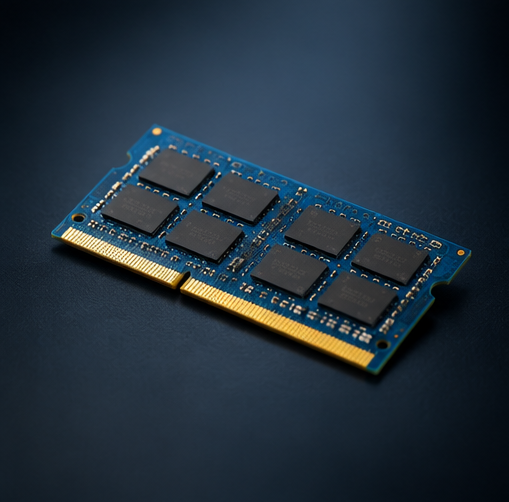
حافظه RAM (Random Access Memory) یا حافظه دسترسی تصادفی، بخشی از حافظه موقت سیستم است که اطلاعات موردنیاز پردازنده را هنگام اجرای برنامهها نگهداری میکند.
به زبان ساده، اگر پردازنده را مغز لپتاپ بدانیم، رم همان میز کاری است که اطلاعات موردنیاز روی آن قرار میگیرند. هرچه این میز بزرگتر و سریعتر باشد، پردازنده میتواند اطلاعات بیشتری را همزمان پردازش کند.
برخلاف هارددیسک یا SSD، اطلاعات موجود در رم دائمی نیستند و با خاموش شدن لپتاپ از بین میروند. به همین دلیل به آن حافظه موقت گفته میشود.
چرا رم روی سرعت لپتاپ تأثیر دارد؟
تقریباً تمام برنامههایی که اجرا میکنید، ابتدا اطلاعات خود را داخل رم قرار میدهند و سپس پردازنده آنها را پردازش میکند.
اگر ظرفیت رم کافی نباشد، سیستم مجبور میشود بخشی از اطلاعات را روی SSD یا هارد ذخیره کند. این فرآیند که با نام Swap Memory یا حافظه مجازی شناخته میشود، بسیار کندتر از حافظه RAM است و باعث افت محسوس عملکرد خواهد شد.
داشتن رم مناسب باعث میشود:
- اجرای همزمان چند برنامه بدون افت سرعت انجام شود.
- مرورگر با دهها تب باز همچنان روان کار کند.
- نرمافزارهای مهندسی و گرافیکی سریعتر اجرا شوند.
- زمان بارگذاری پروژههای سنگین کاهش پیدا کند.
- بازیها پایدارتر اجرا شوند.
- سیستم در استفاده طولانیمدت دچار کندی نشود.
به همین دلیل، ارتقای رم یکی از مؤثرترین و مقرونبهصرفهترین روشهای افزایش سرعت لپتاپ است.
انواع رم لپ تاپ
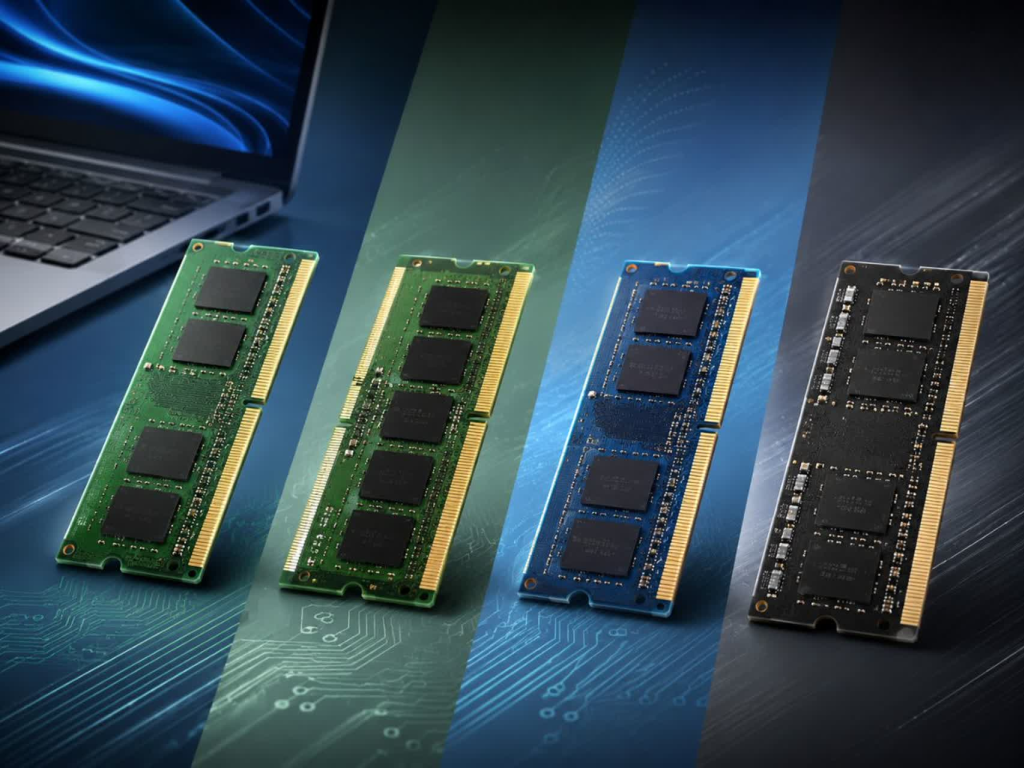
در حال حاضر حافظههای لپتاپ در سه نسل اصلی عرضه میشوند:
- DDR3
- DDR4
- DDR5
هر نسل نسبت به نسل قبل سرعت بیشتر، مصرف انرژی کمتر و ظرفیت بالاتری ارائه میدهد.
نکته مهم این است که این نسلها از نظر طراحی فیزیکی و فناوری با یکدیگر سازگار نیستند؛ بنابراین امکان نصب DDR5 روی لپتاپی که از DDR4 پشتیبانی میکند وجود ندارد.
رم DDR3؛ مناسب لپتاپهای قدیمی
DDR3 سالها استاندارد اصلی بازار بود و هنوز هم در بسیاری از لپتاپهای تولیدشده بین سالهای ۲۰۱۰ تا ۲۰۱۶ استفاده میشود.
در زمان معرفی، این نسل نسبت به DDR2 پیشرفت چشمگیری داشت، اما امروزه در مقایسه با DDR4 و DDR5 از نظر سرعت و بهرهوری محدودتر است.
مشخصات DDR3
- فرکانس 800 تا 2133 مگاهرتز
- ولتاژ 1.5 ولت
- پهنای باند کمتر
- ظرفیت محدودتر
مزایا
- قیمت مناسب
- مناسب برای ارتقای لپتاپهای قدیمی
- دسترسی آسان در بازار قطعات دست دوم
معایب
- سرعت پایینتر
- مصرف برق بیشتر
- مناسب نبودن برای پردازشهای سنگین
اگر لپتاپ شما از DDR3 استفاده میکند، تنها امکان ارتقا با حافظههای DDR3 وجود دارد.
رم DDR4؛ بهترین انتخاب برای اکثر کاربران
DDR4 هنوز هم محبوبترین نسل حافظه در لپتاپهای میانرده، اداری، برنامهنویسی و بسیاری از مدلهای گیمینگ است.
این نسل نسبت به DDR3 سرعت بالاتر، مصرف انرژی کمتر و پایداری بیشتری ارائه میدهد و از نظر نسبت قیمت به کارایی، همچنان یکی از بهترین گزینهها برای ارتقای لپتاپ محسوب میشود.
ویژگیهای DDR4
- فرکانس 2133 تا 3200 مگاهرتز
- ولتاژ 1.2 ولت
- پهنای باند بیشتر
- تولید حرارت کمتر
- عملکرد بهتر در پردازشهای چندوظیفهای
اگر لپتاپ شما از DDR4 پشتیبانی میکند، معمولاً افزایش ظرفیت رم به 16 یا 32 گیگابایت میتواند تأثیر قابلتوجهی بر عملکرد سیستم داشته باشد.
رم DDR5؛ سریعترین نسل حافظه لپتاپ
DDR5 جدیدترین نسل حافظه RAM است و در لپتاپهای مجهز به پردازندههای نسل جدید، بهویژه مدلهای گیمینگ و ورکاستیشن، به استاندارد تبدیل شده است.
این نسل تنها سریعتر از DDR4 نیست، بلکه از نظر معماری نیز تغییرات مهمی را تجربه کرده است.
مهمترین مزایای DDR5
- سرعت انتقال داده بسیار بالاتر
- مصرف انرژی کمتر
- ظرفیت قابل پشتیبانی بیشتر
- مدیریت بهتر توان مصرفی
- عملکرد بهتر در پردازشهای سنگین
یکی از مهمترین تغییرات DDR5 استفاده از PMIC (Power Management Integrated Circuit) روی خود ماژول حافظه است که باعث بهبود مدیریت انرژی، افزایش پایداری و کاهش نویز میشود.
اگر قصد خرید لپتاپ جدید دارید، انتخاب مدلی که از DDR5 پشتیبانی میکند، میتواند سرمایهگذاری مناسبتری برای چند سال آینده باشد.
تفاوت DDR3، DDR4 و DDR5
| ویژگی | DDR3 | DDR4 | DDR5 |
|---|---|---|---|
| سرعت | پایین | بالا | بسیار بالا |
| فرکانس | 800 تا 2133 | 2133 تا 3200 | 4800 تا 8000+ |
| مصرف انرژی | زیاد | کم | بسیار کم |
| ظرفیت | محدود | بالا | بسیار بالا |
| مناسب برای | لپتاپهای قدیمی | اکثر کاربران | کاربران حرفهای |
ظرفیت رم لپ تاپ؛ چه مقدار برای شما مناسب است؟
یکی از رایجترین باورهای اشتباه این است که هرچه ظرفیت رم بیشتر باشد، لپتاپ همیشه سریعتر خواهد بود. در واقع، انتخاب ظرفیت مناسب باید بر اساس نوع استفاده شما انجام شود. اگر ظرفیت رم بیش از نیازتان باشد، هزینه اضافه پرداخت میکنید و اگر کمتر باشد، عملکرد سیستم با افت مواجه میشود.
رم ۸ گیگابایت؛ مناسب استفاده روزمره
اگر از لپتاپ برای کارهای زیر استفاده میکنید:
- وبگردی
- تماشای فیلم
- نرمافزارهای Office
- کلاسهای آنلاین
- کارهای اداری
رم ۸ گیگابایت همچنان گزینه قابل قبولی است.
نکته: اگر قصد دارید چند سال از لپتاپ خود استفاده کنید، بهتر است از ابتدا ۱۶ گیگابایت انتخاب کنید.
رم ۱۶ گیگابایت؛ بهترین انتخاب برای اکثر کاربران
در حال حاضر، ۱۶ گیگابایت بهترین تعادل بین قیمت و عملکرد را ارائه میدهد.
این مقدار حافظه برای موارد زیر کاملاً مناسب است:
- برنامهنویسی
- فتوشاپ
- طراحی دوبعدی
- اجرای همزمان چند نرمافزار
- مرورگر با تعداد زیادی تب
- اکثر بازیهای روز
اگر قصد ارتقای لپتاپ دارید، معمولاً ارتقا به ۱۶ گیگابایت بیشترین تأثیر را در افزایش سرعت خواهد داشت.
رم ۳۲ گیگابایت؛ مناسب کاربران حرفهای
اگر با نرمافزارهای سنگین کار میکنید، بهتر است ۳۲ گیگابایت یا بیشتر را انتخاب کنید.
از جمله:
- تدوین ویدئو
- مدلسازی سهبعدی
- برنامهنویسی حرفهای
- ماشین مجازی
- تحلیل داده
- هوش مصنوعی
در این نوع کاربری علاوه بر ظرفیت، سرعت رم نیز اهمیت زیادی دارد.
رم ۶۴ گیگابایت؛ مناسب ورکاستیشنها
۶۴ گیگابایت بیشتر برای کاربران حرفهای مناسب است.
اگر استفاده شما محدود به بازی، اینترنت یا نرمافزارهای اداری است، این ظرفیت عملاً مزیت محسوسی ایجاد نخواهد کرد.
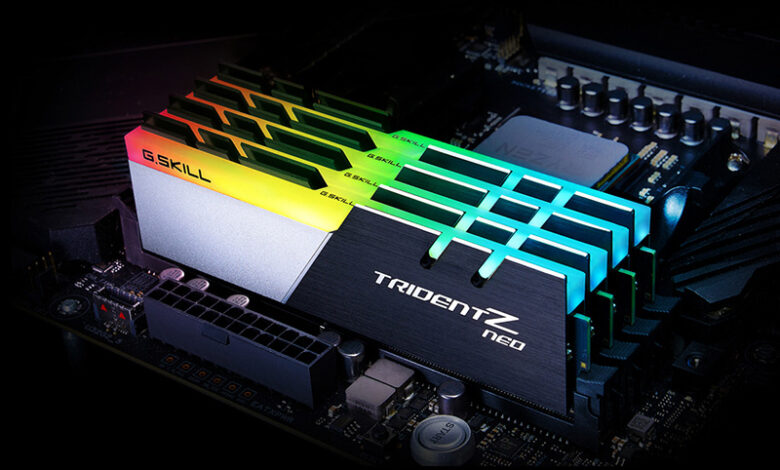
جدول انتخاب ظرفیت رم بر اساس نوع کاربری
| نوع کاربری | ظرفیت پیشنهادی |
|---|---|
| وبگردی | 8GB |
| دانشجو | 8 تا 16GB |
| آفیس | 8GB |
| برنامهنویسی | 16GB |
| فتوشاپ | 16GB |
| طراحی سهبعدی | 32GB |
| تدوین 4K | 32GB |
| گیمینگ | 16 یا 32GB |
| ماشین مجازی | 32 تا 64GB |
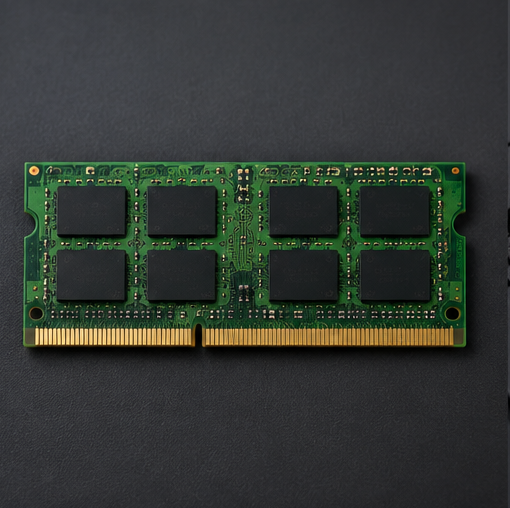
فرکانس رم چیست؟
فرکانس حافظه با واحد MHz نمایش داده میشود و نشان میدهد رم در هر ثانیه چه مقدار داده را منتقل میکند.
نمونههایی از فرکانس رم:
- DDR4-2400
- DDR4-2666
- DDR4-3200
- DDR5-5600
- DDR5-6400
هرچه فرکانس بیشتر باشد، سرعت انتقال داده نیز افزایش پیدا میکند؛ البته به شرطی که پردازنده و مادربرد از آن پشتیبانی کنند.
برای مثال اگر لپتاپ شما فقط از رم ۳۲۰۰ مگاهرتز پشتیبانی کند، نصب رم ۵۶۰۰ مگاهرتزی باعث افزایش سرعت نخواهد شد و حافظه با همان فرکانس ۳۲۰۰ کار میکند.
تایمینگ رم (CAS Latency) چیست؟
علاوه بر فرکانس، مشخصه دیگری به نام CAS Latency (CL) نیز روی حافظه رم درج میشود.
نمونهها:
- CL16
- CL18
- CL22
این عدد نشان میدهد حافظه با چه تأخیری به درخواست پردازنده پاسخ میدهد.
به طور کلی:
- CL کمتر = تأخیر کمتر
- CL بیشتر = تأخیر بیشتر
البته نباید فقط به CL توجه کرد؛ زیرا رم با فرکانس بالاتر و CL کمی بیشتر، در بسیاری از مواقع عملکرد بهتری نسبت به رم با فرکانس پایینتر دارد.
تفاوت Single Channel و Dual Channel
یکی از مهمترین نکاتی که بسیاری از کاربران هنگام ارتقای رم نادیده میگیرند، نحوه نصب حافظه است.
اگر لپتاپ شما دو اسلات رم داشته باشد، استفاده از دو ماژول همظرفیت و هممشخصات باعث فعال شدن حالت Dual Channel میشود.
در این حالت، پردازنده میتواند بهصورت همزمان به هر دو ماژول حافظه دسترسی داشته باشد و پهنای باند حافظه افزایش پیدا میکند.
مزایای Dual Channel
- افزایش سرعت اجرای بازیها
- عملکرد بهتر گرافیک مجتمع
- پردازش سریعتر پروژههای سنگین
- بهبود مالتیتسکینگ
- کاهش زمان بارگذاری نرمافزارها
به همین دلیل، در بسیاری از شرایط دو رم ۸ گیگابایتی عملکرد بهتری نسبت به یک رم ۱۶ گیگابایتی دارند.
LPDDR چیست و چه تفاوتی با DDR دارد؟
در بسیاری از لپتاپهای جدید، بهویژه مدلهای باریک و سبک، بهجای DDR4 یا DDR5 از حافظههای LPDDR4X یا LPDDR5 استفاده میشود.
ویژگیهای LPDDR:
- مصرف انرژی کمتر
- افزایش شارژدهی باتری
- تولید حرارت کمتر
- سرعت بالا
اما یک تفاوت مهم دارد:
در اکثر لپتاپها، حافظه LPDDR به مادربرد لحیم شده است و امکان ارتقای آن وجود ندارد.
اگر ارتقای رم برای شما اهمیت دارد، هنگام خرید لپتاپ حتماً به این موضوع توجه کنید.
چگونه نوع رم لپ تاپ را تشخیص دهیم؟
قبل از خرید یا ارتقای رم، باید بدانید لپتاپ شما از چه نوع حافظهای پشتیبانی میکند.
روش اول؛ Task Manager ویندوز
در ویندوز:
Ctrl + Shift + Esc
را فشار دهید.
سپس وارد تب Performance شده و گزینه Memory را انتخاب کنید.
در این بخش میتوانید اطلاعاتی مانند:
- ظرفیت
- تعداد اسلات
- میزان استفاده
- فرکانس
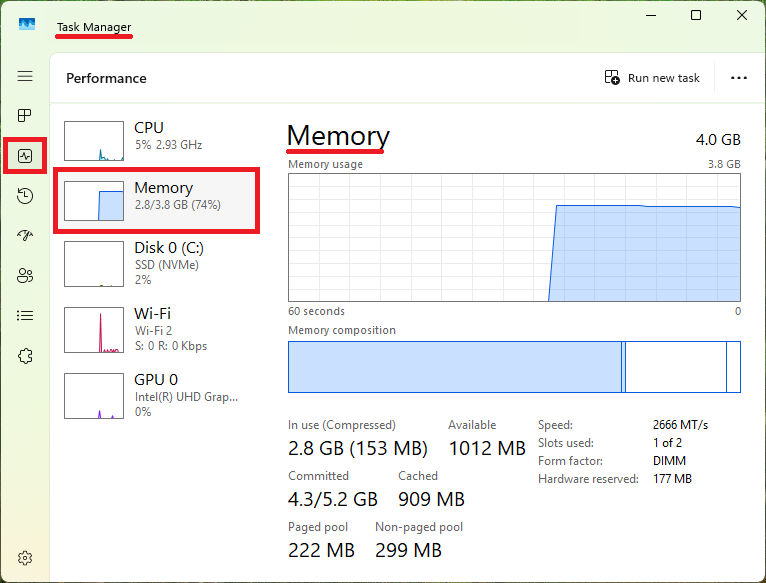
را مشاهده کنید.
روش دوم؛ نرمافزار CPU-Z
یکی از بهترین ابزارهای رایگان برای بررسی مشخصات سختافزار، CPU-Z است.
این برنامه اطلاعاتی مانند:
- نوع رم
- فرکانس
- تایمینگ
- تعداد اسلات
- مشخصات هر ماژول
را نمایش میدهد.
روش سوم؛ سایت سازنده لپتاپ
اگر مدل دقیق لپتاپ را بدانید، معمولاً در صفحه مشخصات محصول میتوانید موارد زیر را مشاهده کنید:
- نوع حافظه
- حداکثر ظرفیت
- تعداد اسلات
- قابلیت ارتقا
روش چهارم؛ Command Prompt
در ویندوز میتوانید دستورهای مربوط به WMIC را اجرا کنید تا اطلاعات حافظه را مشاهده کنید، هرچند برای بیشتر کاربران، Task Manager یا CPU-Z سادهتر و کاربردیتر هستند.
آیا هر رمی روی هر لپتاپی نصب میشود؟
پاسخ کوتاه خیر است.
یکی از رایجترین اشتباهات کاربران هنگام خرید رم لپ تاپ این است که فقط به ظرفیت حافظه توجه میکنند؛ در حالی که هر لپتاپ تنها از نوع خاصی از رم پشتیبانی میکند.
قبل از خرید، این موارد را بررسی کنید:
- نسل حافظه (DDR3، DDR4 یا DDR5)
- تعداد اسلاتهای رم
- حداکثر ظرفیت قابل پشتیبانی
- حداکثر فرکانس قابل پشتیبانی
- نوع ماژول (SO-DIMM)
- قابلیت ارتقای لپتاپ
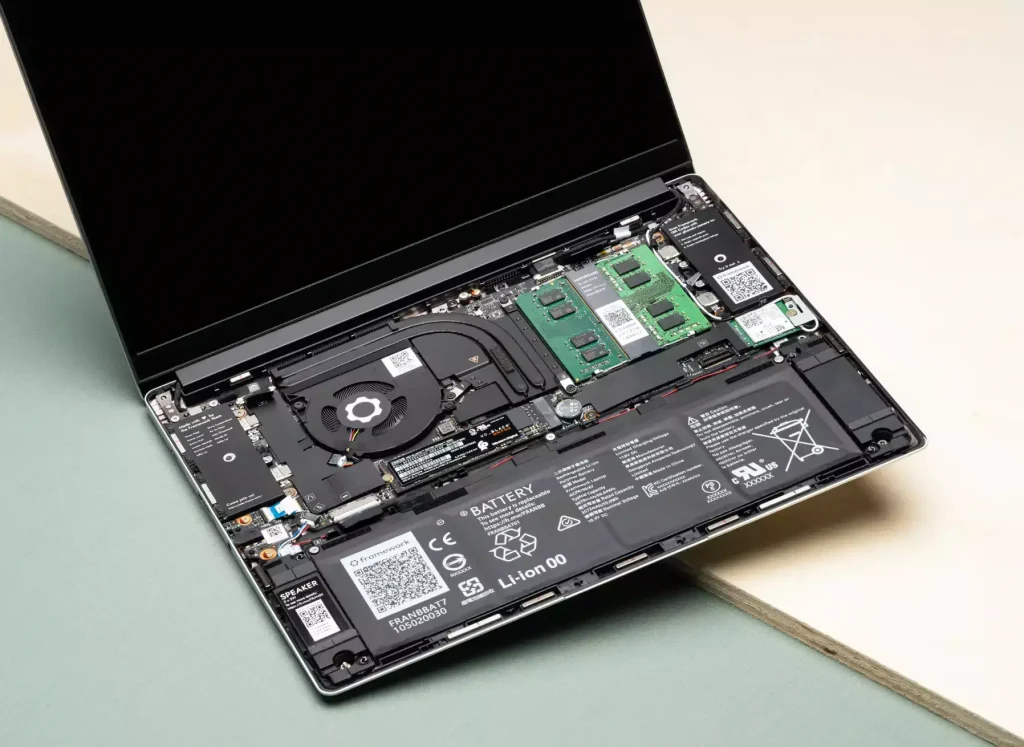
در برخی لپتاپهای جدید، مخصوصاً مدلهای باریک، حافظه رم به مادربرد لحیم شده است و امکان ارتقای آن وجود ندارد؛ بنابراین قبل از خرید لپتاپ، این موضوع را نیز بررسی کنید.
چگونه بفهمیم لپتاپ قابلیت ارتقای رم دارد؟
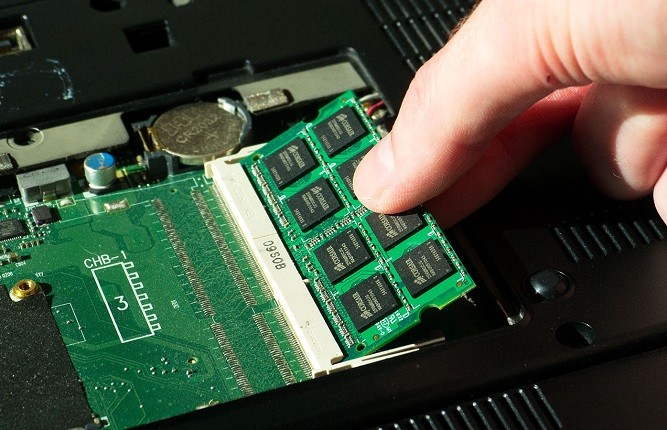
اگر مطمئن نیستید که دستگاه شما امکان ارتقای رم را دارد، از یکی از روشهای زیر استفاده کنید:
بررسی مشخصات در سایت سازنده
مدل دقیق لپتاپ را در وبسایت شرکت سازنده جستجو کنید. معمولاً اطلاعاتی مانند تعداد اسلات، حداکثر ظرفیت و نوع حافظه در مشخصات فنی دستگاه درج شده است.
استفاده از نرمافزار CPU-Z
در تب SPD میتوانید تعداد اسلاتها، نوع حافظه و اطلاعات هر ماژول را مشاهده کنید.
باز کردن قاب پشتی لپتاپ
در بسیاری از مدلها، با باز کردن قاب پشتی میتوان تعداد اسلاتهای رم و امکان ارتقا را بررسی کرد. اگر تجربه کافی ندارید، بهتر است این کار را به یک متخصص بسپارید.
آیا ارتقای رم همیشه باعث افزایش سرعت میشود؟
خیر.
ارتقای رم زمانی بیشترین تأثیر را دارد که حافظه فعلی لپتاپ پاسخگوی نیازهای شما نباشد.
برای مثال:
اگر لپتاپ شما ۸ گیگابایت رم دارد و هنگام اجرای چند برنامه همزمان، مصرف حافظه به ۹۰ تا ۱۰۰ درصد میرسد، ارتقای آن به ۱۶ گیگابایت میتواند عملکرد سیستم را بهطور محسوسی بهبود دهد.
اما اگر هماکنون ۱۶ گیگابایت رم دارید و تنها از لپتاپ برای وبگردی، تماشای فیلم و کار با نرمافزارهای اداری استفاده میکنید، افزایش ظرفیت به ۳۲ گیگابایت احتمالاً تفاوت قابل توجهی ایجاد نخواهد کرد.
در چنین شرایطی، ارتقای SSD معمولاً تأثیر بیشتری بر سرعت سیستم دارد.
علائم کمبود یا خرابی رم لپتاپ
کمبود ظرفیت یا خرابی رم معمولاً با نشانههای زیر همراه است:
- کند شدن لپتاپ هنگام اجرای چند برنامه
- بسته شدن ناگهانی نرمافزارها
- هنگ کردن سیستم
- صفحه آبی ویندوز (Blue Screen)
- ریستارت شدن ناگهانی
- بوق هنگام روشن شدن لپتاپ
- شناسایی نشدن بخشی از حافظه
اگر این علائم را مشاهده میکنید، ابتدا با ابزارهایی مانند Windows Memory Diagnostic یا MemTest86 سلامت رم را بررسی کنید.
بهترین برندهای رم لپتاپ
انتخاب برند مناسب فقط به شهرت آن بستگی ندارد. کیفیت تراشهها، سازگاری با لپتاپ، طول عمر و گارانتی نیز اهمیت زیادی دارند.
در ادامه با معتبرترین برندهای بازار آشنا میشویم.
Kingston؛ بهترین انتخاب برای اکثر کاربران
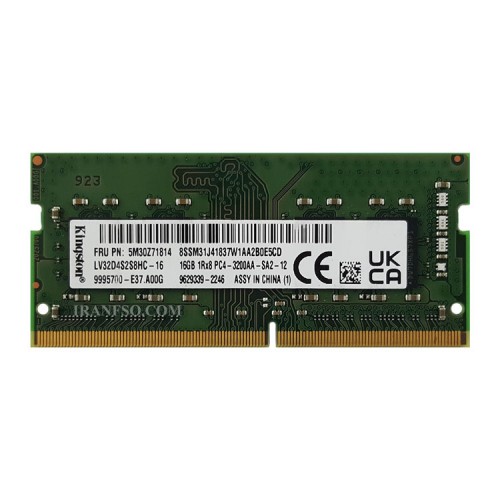
Kingston یکی از شناختهشدهترین برندهای تولید حافظه در جهان است و محصولات آن به دلیل کیفیت بالا و سازگاری مناسب، انتخاب بسیاری از کاربران محسوب میشوند.
مزایا:
- کیفیت ساخت بالا
- سازگاری با اکثر لپتاپها
- تنوع زیاد
- قیمت مناسب
- گارانتی معتبر
Crucial؛ گزینهای ایدهآل برای ارتقای لپتاپ
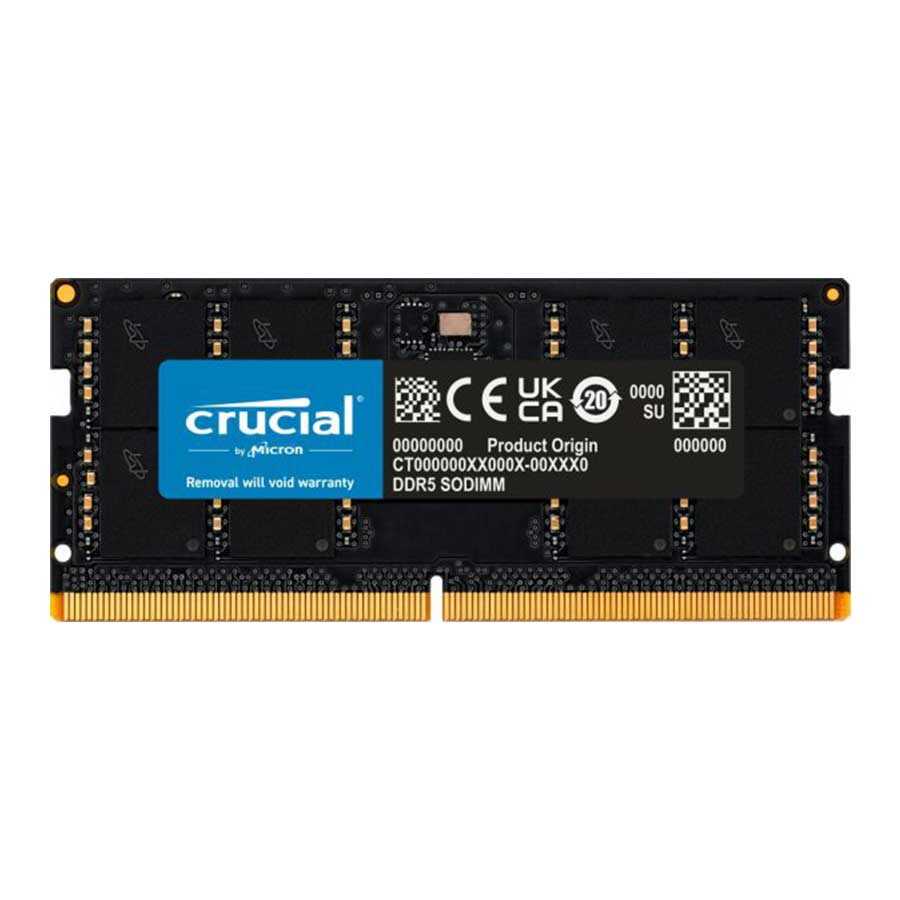
اگر هدف شما ارتقای لپتاپ است، محصولات Crucial از بهترین گزینههای موجود در بازار هستند.
مزایا:
- کیفیت بسیار بالا
- سازگاری عالی
- عملکرد پایدار
- قیمت مناسب
Samsung
سامسونگ یکی از بزرگترین تولیدکنندگان تراشههای حافظه در جهان است و بسیاری از لپتاپهای برندهای مطرح بهصورت کارخانهای از رمهای سامسونگ استفاده میکنند.
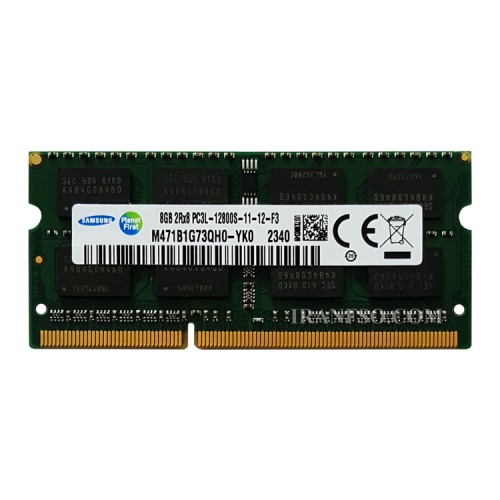
ویژگیها:
- کیفیت بسیار بالا
- مصرف انرژی پایین
- دوام زیاد
SK Hynix
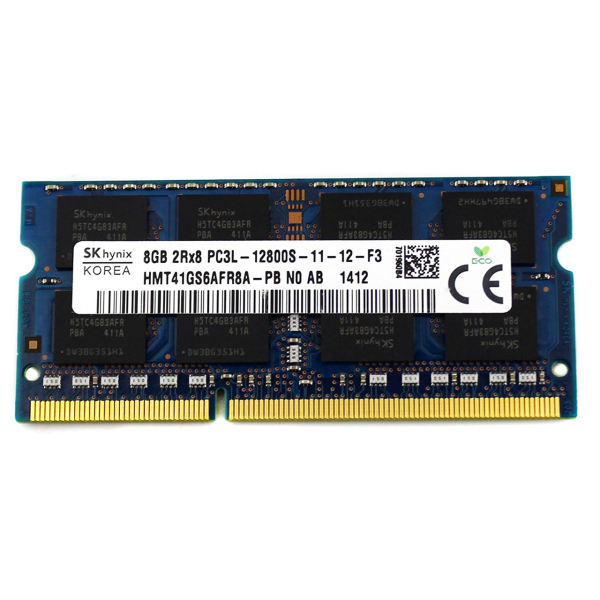
SK Hynix نیز یکی از تأمینکنندگان اصلی حافظه برای بسیاری از تولیدکنندگان لپتاپ است.
مزایا:
- پایداری عالی
- کیفیت بالا
- عملکرد مناسب
Corsair

اگر به دنبال اجرای بازی یا پردازشهای سنگین هستید، Corsair یکی از گزینههای محبوب بازار محسوب میشود.
مزایا:
- سرعت بالا
- کیفیت ساخت عالی
- مناسب لپتاپهای حرفهای
مقایسه برندهای رم لپتاپ
| برند | کیفیت | مناسب برای | امتیاز |
|---|---|---|---|
| Kingston | عالی | همه کاربران | ⭐⭐⭐⭐⭐ |
| Crucial | عالی | ارتقای لپتاپ | ⭐⭐⭐⭐⭐ |
| Samsung | عالی | استفاده حرفهای | ⭐⭐⭐⭐⭐ |
| SK Hynix | عالی | استفاده روزمره و حرفهای | ⭐⭐⭐⭐⭐ |
| Corsair | بسیار خوب | گیمینگ | ⭐⭐⭐⭐☆ |
انتخاب بهترین رم بر اساس نوع کاربری
انتخاب بهترین رم به نوع استفاده شما بستگی دارد.
| نوع کاربری | پیشنهاد |
|---|---|
| دانشجو | 8 یا 16 گیگ DDR4 |
| کارهای اداری | 8 گیگ |
| برنامهنویسی | 16 گیگ |
| طراحی گرافیک | 16 تا 32 گیگ |
| تدوین ویدئو | 32 گیگ |
| گیمینگ | 16 یا 32 گیگ DDR5 |
| هوش مصنوعی | 32 تا 64 گیگ |
اشتباهات رایج هنگام خرید رم لپتاپ
برای جلوگیری از خرید اشتباه، این نکات را در نظر داشته باشید:
فقط به ظرفیت توجه نکنید
نسل، فرکانس، تایمینگ و سازگاری نیز به اندازه ظرفیت اهمیت دارند.
رم نامناسب نخرید
برای مثال، رم DDR5 روی لپتاپی که از DDR4 پشتیبانی میکند قابل استفاده نیست.
فرکانس را بررسی کنید
خرید رم با فرکانس بالاتر از مقدار قابل پشتیبانی لپتاپ، معمولاً مزیت عملی ایجاد نمیکند.
از ترکیب رمهای متفاوت خودداری کنید
اگر از دو ماژول استفاده میکنید، بهتر است هر دو از نظر ظرفیت، فرکانس و حتی برند مشابه باشند تا سیستم با پایداری بیشتری کار کند.
سوالات متداول درباره رم لپ تاپ (FAQ)
در این بخش به رایجترین سوالاتی که کاربران هنگام خرید یا ارتقای رم لپ تاپ دارند پاسخ میدهیم.
آیا میتوان رم DDR4 را جایگزین DDR3 کرد؟
خیر.
رمهای DDR3 و DDR4 از نظر معماری، تعداد پینها، محل شیار روی ماژول و ولتاژ کاری با یکدیگر تفاوت دارند. بنابراین امکان نصب رم DDR4 روی لپتاپی که فقط از DDR3 پشتیبانی میکند وجود ندارد.
قبل از خرید، حتماً نوع حافظه سازگار با لپتاپ خود را بررسی کنید.
بهترین مقدار رم برای لپ تاپ چقدر است؟
مقدار مناسب رم به نوع استفاده شما بستگی دارد:
- برای کارهای ساده: ۸ گیگابایت
- برای اکثر کاربران: ۱۶ گیگابایت
- برای طراحی، تدوین و گیمینگ: ۳۲ گیگابایت
- برای پروژههای تخصصی: ۶۴ گیگابایت یا بیشتر
در حال حاضر، ۱۶ گیگابایت رم بهترین تعادل بین قیمت و عملکرد را برای بیشتر کاربران ارائه میدهد.
آیا افزایش رم سرعت لپ تاپ را دو برابر میکند؟
خیر.
افزایش رم فقط زمانی باعث بهبود چشمگیر عملکرد میشود که حافظه فعلی سیستم برای نیازهای شما کافی نباشد.
برای مثال، ارتقای لپتاپ از ۸ گیگابایت به ۱۶ گیگابایت معمولاً تغییر محسوسی ایجاد میکند، اما ارتقا از ۳۲ گیگابایت به ۶۴ گیگابایت برای بسیاری از کاربران تفاوت زیادی ایجاد نخواهد کرد.
آیا دو رم ۸ گیگابایتی بهتر از یک رم ۱۶ گیگابایتی است؟
در لپتاپهایی که از فناوری Dual Channel پشتیبانی میکنند، معمولاً استفاده از دو رم ۸ گیگابایتی مشابه عملکرد بهتری نسبت به یک رم ۱۶ گیگابایتی دارد.
دلیل آن افزایش پهنای باند حافظه و دسترسی همزمان پردازنده به دو ماژول است.
البته این موضوع به تعداد اسلاتها و طراحی مادربرد لپتاپ بستگی دارد.
آیا رم لپ تاپ قابل ارتقا است؟
همیشه نه.
برخی لپتاپها دارای اسلات رم قابل تعویض هستند، اما در بعضی مدلهای باریک و جدید، حافظه به مادربرد لحیم شده است.
قبل از خرید یا ارتقا باید بررسی کنید:
- آیا رم لحیم شده است؟
- چند اسلات رم وجود دارد؟
- حداکثر ظرفیت پشتیبانی چقدر است؟
آیا رم DDR5 ارزش خرید دارد؟
اگر قصد خرید لپتاپ جدید دارید، DDR5 انتخاب آیندهنگرانهتری است.
این نسل سرعت بیشتر، مصرف انرژی کمتر و ظرفیت بالاتری ارائه میدهد.
اما اگر لپتاپ فعلی شما DDR4 دارد، معمولاً امکان ارتقا به DDR5 وجود ندارد و برای استفاده از DDR5 باید دستگاهی با پشتیبانی از این فناوری داشته باشید.
بهترین برند رم لپ تاپ کدام است؟
برندهای معتبر زیادی در بازار وجود دارند، اما معمولاً این برندها انتخابهای مطمئنی هستند:
- Kingston
- Crucial
- Samsung
- SK Hynix
- Corsair
هنگام خرید علاوه بر برند، به سازگاری رم با لپتاپ و گارانتی محصول نیز توجه کنید.
چک لیست نهایی خرید رم لپ تاپ
قبل از خرید رم جدید، این موارد را بررسی کنید:
✅ مدل دقیق لپتاپ را مشخص کنید.
✅ نوع حافظه مورد نیاز را بررسی کنید:
- DDR3
- DDR4
- DDR5
✅ مطمئن شوید رم از نوع لپتاپی یعنی SO-DIMM باشد.
✅ حداکثر ظرفیت قابل پشتیبانی دستگاه را بررسی کنید.
✅ فرکانس مناسب را انتخاب کنید.
✅ اگر قصد استفاده از دو رم دارید، مدلهای مشابه انتخاب کنید.
✅ محصول را از فروشگاه معتبر همراه با گارانتی تهیه کنید.
جمعبندی نهایی؛ کدام رم لپ تاپ را انتخاب کنیم؟
انتخاب بهترین رم لپ تاپ به نیاز، نوع استفاده و مشخصات سختافزاری دستگاه شما بستگی دارد. هیچ رم واحدی وجود ندارد که برای تمام کاربران بهترین گزینه باشد.
اگر استفاده شما شامل وبگردی، کارهای اداری، تماشای فیلم و فعالیتهای روزمره است، یک رم ۸ گیگابایتی میتواند نیاز شما را برطرف کند.
برای بیشتر کاربران امروزی، رم ۱۶ گیگابایتی بهترین انتخاب است؛ زیرا تعادل مناسبی بین قیمت، سرعت و آیندهنگری ایجاد میکند.
کاربران حرفهای مانند:
- طراحان گرافیک
- تدوینگران ویدئو
- برنامهنویسان حرفهای
- گیمرها
- کاربران ماشین مجازی
بهتر است سراغ ظرفیتهای ۳۲ گیگابایت یا بالاتر بروند.
از نظر نسل حافظه:
- DDR3 مناسب لپتاپهای قدیمی است.
- DDR4 همچنان انتخابی اقتصادی و قدرتمند برای بسیاری از کاربران محسوب میشود.
- DDR5 جدیدترین فناوری حافظه است و برای لپتاپهای نسل جدید بهترین عملکرد را ارائه میدهد.
خرید رم لپ تاپ از تکنوبای
اگر قصد ارتقای لپتاپ خود را دارید، انتخاب یک حافظه سازگار و باکیفیت اهمیت زیادی دارد. یک رم مناسب میتواند باعث اجرای روانتر برنامهها، بهبود عملکرد چندوظیفهای و افزایش طول عمر مفید لپتاپ شما شود.
در فروشگاه تکنوبای میتوانید انواع رم لپ تاپ را در ظرفیتها و نسلهای مختلف بررسی کرده و متناسب با مدل دستگاه خود انتخاب کنید.
قبل از خرید، حتماً مشخصات لپتاپ خود را بررسی کنید تا حافظهای انتخاب شود که از نظر نوع، ظرفیت و فرکانس کاملاً با سیستم شما سازگار باشد.
اگر در انتخاب بین رم DDR4، DDR5، ظرفیتهای مختلف یا برندهای موجود نیاز به راهنمایی دارید، کارشناسان تکنوبای میتوانند به شما در انتخاب گزینه مناسب کمک کنند.