آموزش نصب ویندوز 11 از فلش به صورت تصویری | راهنمای کامل نصب مرحله به مرحله
آموزش نصب ویندوز 11 از فلش به صورت تصویری
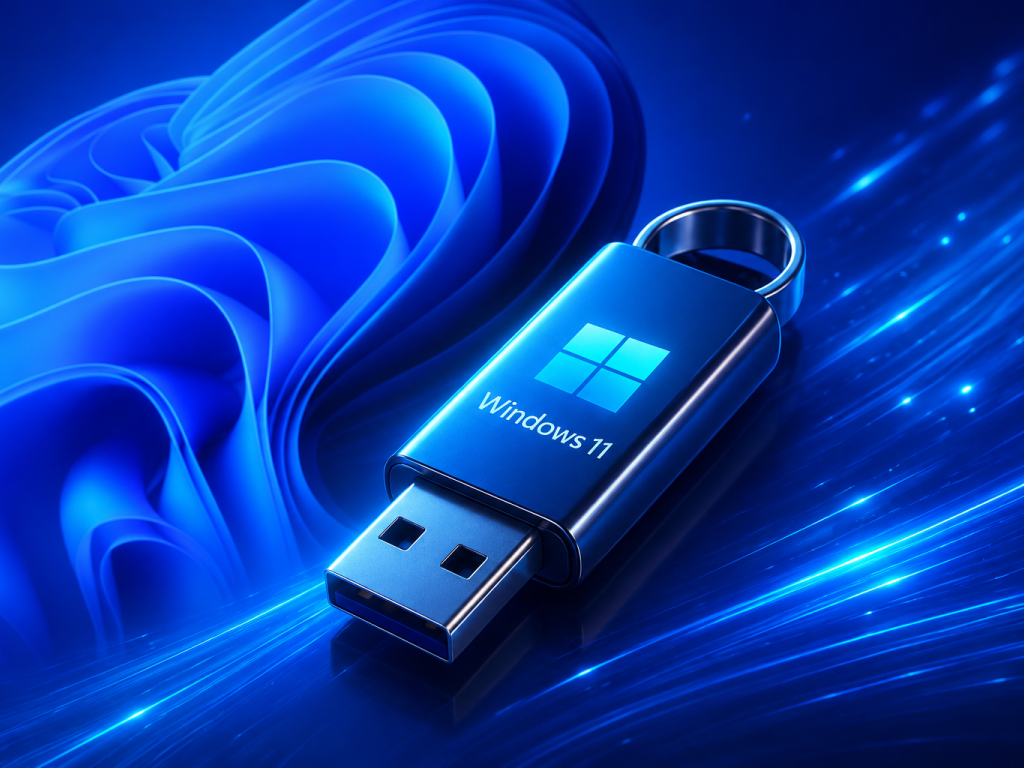
اگر قصد دارید ویندوز 11 را روی کامپیوتر یا لپتاپ خود نصب کنید، استفاده از فلش مموری سریعترین و سادهترین روش است. در این آموزش، تمام مراحل نصب ویندوز 11 از ساخت فلش بوتیبل تا نصب کامل سیستمعامل را به زبان ساده توضیح میدهیم.
مطالب پیشنهادی
- آموزش بوتیبل کردن فلش با نرم افزار Rufus
- آموزش پارتیشن بندی هارد دیسک
- چگونه مشکل کند شدن ویندوز را برطرف کنیم؟
- آموزش تنظیم ساعت و تاریخ در ویندوز 11
قبل از شروع، موارد زیر را آماده کنید:
- فلش مموری حداقل ۸ گیگابایت
- فایل ISO ویندوز 11
- نرمافزار Rufus
- تهیه نسخه پشتیبان از اطلاعات مهم
- اتصال سیستم به برق (برای لپتاپ)
نکته: اگر اطلاعات مهمی روی درایو ویندوز دارید، قبل از نصب حتماً از آنها نسخه پشتیبان تهیه کنید؛ زیرا در صورت فرمت شدن درایو، اطلاعات قابل بازیابی نخواهند بود.
حداقل سیستم مورد نیاز ویندوز 11
| قطعه | حداقل مشخصات |
| پردازنده | دو هستهای ۶۴ بیتی |
| رم | ۴ گیگابایت |
| فضای ذخیرهسازی | ۶۴ گیگابایت |
| کارت گرافیک | سازگار با DirectX 12 |
| TPM | نسخه 2.0 |
| Secure Boot | فعال |
مرحله اول: دانلود ویندوز 11
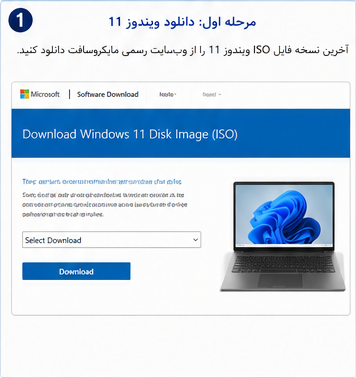
ابتدا آخرین نسخه فایل ISO ویندوز 11 را از وبسایت رسمی مایکروسافت دانلود کنید.
دانلود فایل ویندوز 11 در سایت سافت 98
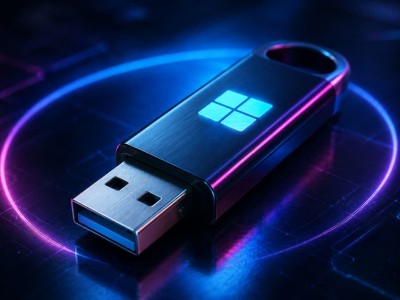
مرحله دوم: ساخت فلش بوتیبل
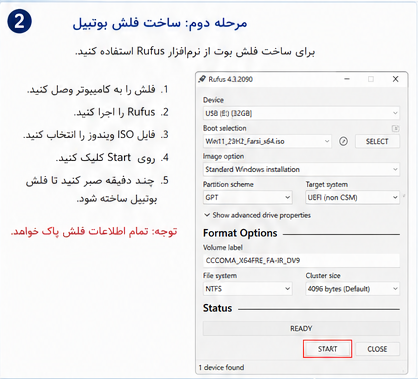
برای ساخت فلش بوت از نرمافزار Rufus استفاده کنید.
مراحل:
- فلش را به کامپیوتر وصل کنید.
- Rufus را اجرا کنید.
- فایل ISO ویندوز را انتخاب کنید.
- روی Start کلیک کنید.
- چند دقیقه صبر کنید تا فلش بوتیبل ساخته شود.
توجه: تمام اطلاعات فلش پاک خواهد شد.
دانلود نرم افزار Rufus لینک مستقیم
مرحله سوم: ورود به BIOS
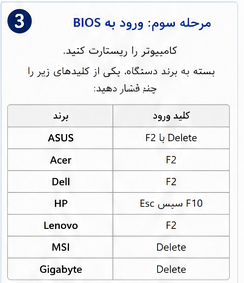
کامپیوتر را ریستارت کنید.
مرحله چهارم: تغییر Boot Priority
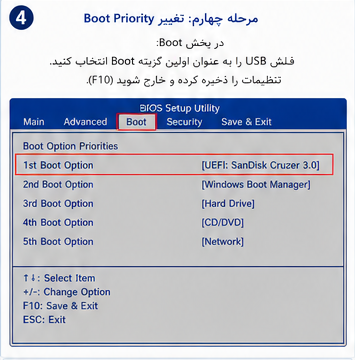
در بخش Boot:
- فلش USB را به عنوان اولین گزینه Boot انتخاب کنید.
- تنظیمات را ذخیره کرده و خارج شوید (F10).
مرحله پنجم: شروع نصب ویندوز
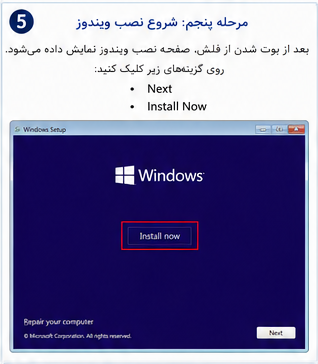
بعد از بوت شدن از فلش، صفحه نصب ویندوز نمایش داده میشود.
روی گزینههای زیر کلیک کنید:
- Next
- Install Now
مرحله ششم: وارد کردن Product Key
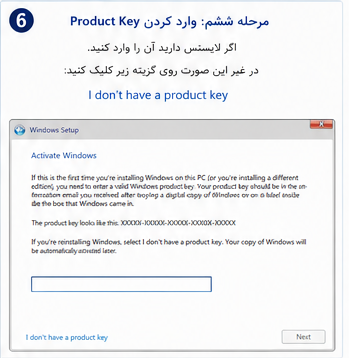
اگر لایسنس دارید آن را وارد کنید.
در غیر این صورت روی گزینه:
I don't have a product key
کلیک کنید.
مرحله هفتم: انتخاب نسخه ویندوز
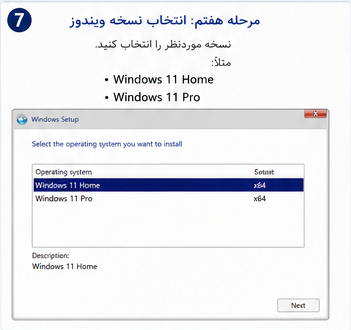
نسخه موردنظر را انتخاب کنید.
مثلاً:
- Windows 11 Home
- Windows 11 Pro
مرحله هشتم: پذیرش قوانین
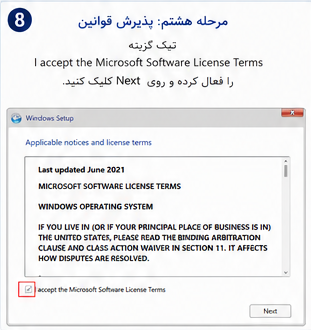
تیک گزینه
I accept the Microsoft Software License Terms
را فعال کرده و روی Next کلیک کنید.
مرحله نهم: انتخاب نوع نصب
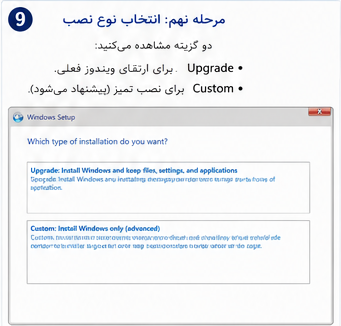
دو گزینه مشاهده میکنید:
Upgrade
برای ارتقای ویندوز فعلی.
Custom
برای نصب تمیز (پیشنهاد میشود.)
مرحله دهم: انتخاب پارتیشن
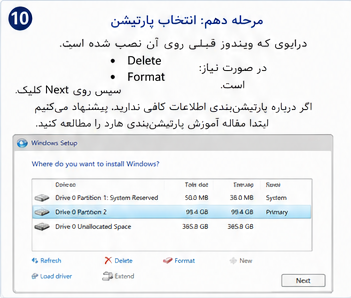
درایوی که ویندوز قبلی روی آن نصب شده است را انتخاب کنید.
در صورت نیاز:
- Delete
- Format
سپس روی Next کلیک کنید.
اگر درباره پارتیشنبندی اطلاعات کافی ندارید، پیشنهاد میکنیم ابتدا مقاله آموزش پارتیشنبندی هارد را مطالعه کنید.
مرحله یازدهم: کپی شدن فایلها
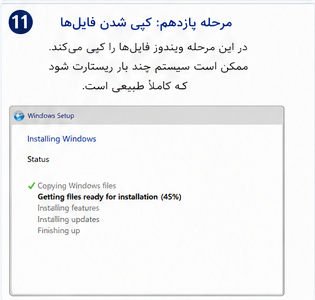
در این مرحله ویندوز فایلها را کپی میکند.
ممکن است سیستم چند بار ریستارت شود که کاملاً طبیعی است.
مرحله دوازدهم: تنظیمات اولیه
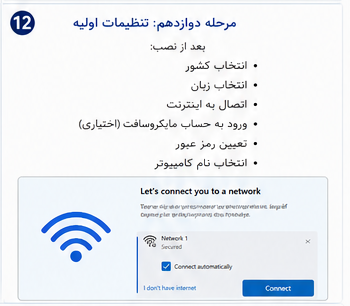
بعد از نصب:
- انتخاب کشور
- انتخاب زبان
- اتصال به اینترنت
- ورود به حساب مایکروسافت (اختیاری)
- تعیین رمز عبور
- انتخاب نام کامپیوتر
در بخش اتصال به اینترنت گزینه ( I don`t have internet) را بزنید
اگر چنین گزینه ای نبود کلید های: Shift + F10 یا Fn + Shift + F10 را بزنید
CMD باز می شود و این کد را OOB\BYPASSNRO تایپ کنید سپس Enter را بزنید،سیستم یکبار خاموش و روشن می شود بعد گزینه فعال می شود
مرحله سیزدهم: ورود به ویندوز
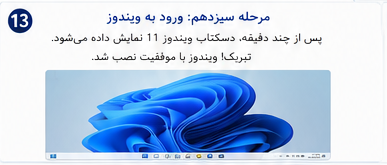
پس از چند دقیقه، دسکتاپ ویندوز 11 نمایش داده میشود.
تبریک! ویندوز با موفقیت نصب شد.
کارهایی که بعد از نصب ویندوز باید انجام دهید
برای داشتن بهترین عملکرد، این اقدامات را انجام دهید:
- نصب درایورهای سختافزار
- اجرای Windows Update
- نصب آنتیویروس
- نصب مرورگر
- نصب Office
- نصب نرمافزارهای موردنیاز
- فعال کردن Restore Point
خطاهای رایج هنگام نصب ویندوز 11
خطای TPM 2.0
دلیل:
TPM غیرفعال است.
راهحل:
از BIOS آن را فعال کنید.
خطای Secure Boot
Secure Boot را در BIOS فعال کنید.
فلش شناسایی نمیشود
دلایل:
- خراب بودن فلش
- ساخت نادرست فلش بوت
- مشکل پورت USB
نصب روی GPT یا MBR انجام نمیشود
اگر این خطا را مشاهده کردید، ابتدا نوع پارتیشن هارد را بررسی کنید. در بسیاری از سیستمهای جدید، حالت GPT همراه با UEFI بهترین گزینه است.
سوالات متداول
آیا نصب ویندوز 11 اطلاعات را پاک میکند؟
اگر هنگام نصب درایو ویندوز را فرمت کنید، اطلاعات همان درایو حذف میشود. بنابراین قبل از نصب از فایلهای مهم نسخه پشتیبان تهیه کنید.
نصب ویندوز 11 چقدر زمان میبرد؟
بسته به نوع حافظه:
آیا بدون فلش میتوان ویندوز نصب کرد؟
بله، اما استفاده از فلش سریعترین و مطمئنترین روش است.
برای نصب ویندوز 11 چند گیگ فلش لازم است؟
حداقل ۸ گیگابایت، اما فلش ۱۶ گیگابایتی پیشنهاد میشود.
جمعبندی
نصب ویندوز 11 از طریق فلش، سریعترین و مطمئنترین روش برای راهاندازی یک سیستم جدید یا نصب مجدد ویندوز است. با ساخت یک فلش بوتیبل، تنظیم صحیح BIOS و انتخاب پارتیشن مناسب، میتوانید در مدت کوتاهی ویندوز 11 را بدون مشکل نصب کنید. پس از اتمام نصب نیز فراموش نکنید که درایورها را نصب کرده و سیستم را از طریق Windows Update بهروز نگه دارید.