چگونه فایلهای اضافی در درایو C ویندوز را خالی کنیم؟ آموزش امن و مرحلهبهمرحله
خالی کردن فایلهای اضافی در درایو C ویندوز؛ آموزش امن و مرحلهبهمرحله

اگر درایو C کامپیوتر یا لپتاپ شما تقریباً پر شده است، لازم نیست بلافاصله سراغ حذف دستی پوشههای ویندوز بروید. بخش قابلتوجهی از فضای این درایو ممکن است توسط فایلهای موقت، فایلهای باقیمانده از بهروزرسانیها، سطل زباله، برنامههای حجیم و فایلهای شخصی اشغال شده باشد.
ویندوز ابزارهای داخلی مختلفی برای بررسی میزان مصرف فضا و پاکسازی فایلهای غیرضروری در اختیار شما قرار میدهد. در این آموزش، روشهای امن خالی کردن درایو C در ویندوز 10 و 11 را بررسی میکنیم تا بتوانید بدون حذف فایلهای مهم، فضای بیشتری آزاد کنید.
C:\Windows و C:\Windows\System32 میتواند باعث اختلال در ویندوز شود.
چه فایلهایی معمولاً فضای درایو C را اشغال میکنند؟
قبل از شروع پاکسازی، بهتر است بدانیم فضای درایو C معمولاً توسط چه مواردی مصرف میشود.
- فایلهای موقت ویندوز و برنامهها
- فایلهای باقیمانده از Windows Update
- فایلهای موجود در Recycle Bin
- برنامهها و بازیهای نصبشده
- فایلهای موجود در Downloads
- ویدئوها، تصاویر و فایلهای شخصی حجیم
- فایلهای نصب برنامهها
- فایلهای مربوط به نسخه قبلی ویندوز
- کش برخی برنامهها و مرورگرها
- فایلهای گزارش و خطا
همه این موارد را نمیتوان یا نباید به یک روش حذف کرد. بهتر است برای شروع، از ابزارهای داخلی خود ویندوز استفاده کنید.

روش اول: خالی کردن درایو C با Storage ویندوز
یکی از امنترین روشها برای شروع پاکسازی درایو C، استفاده از بخش Storage در تنظیمات ویندوز است.
مرحله اول: ورود به Storage
کلیدهای Win + I را فشار دهید تا Settings باز شود.
سپس به مسیر زیر بروید:

Settings > System > Storage
در ویندوز 10 نیز مسیر اصلی Storage معمولاً از بخش Settings > System > Storage قابل دسترسی است.
در این صفحه میتوانید میزان فضای استفادهشده و فضای آزاد درایو سیستم را مشاهده کنید.
مرحله دوم: بررسی فایلهای موقت
در بخش Storage، گزینه Temporary files را انتخاب کنید.
![[2025]How to Delete Temporary Files on Mac/Windows 11](https://images.openai.com/static-rsc-4/50m9cRNMDofNlzagP5fYwyFQcoL6qZb0SXZ0493URhPxfcW9FjprewsdnHuHHqCI-JkmVfv5olJsVhXo0n9IrY6_uorXheTdW1cSW4vVGntSxYIpF9WK8kBMSjasqqLfkw2KFsnlrlfkiHNM4cG4cfY7psbAtAY7vvWO3k4NfrYbARUQxk-4rITmsHJBrhdY?purpose=fullsize)
ویندوز دستههای مختلف فایلهایی را که امکان پاکسازی آنها وجود دارد نمایش میدهد.
ممکن است گزینههایی مانند موارد زیر را مشاهده کنید:
- Temporary files
- Recycle Bin
- Windows Update Cleanup
- Thumbnails
- Delivery Optimization Files
توجه داشته باشید که نام و حجم این دستهها در همه سیستمها یکسان نیست و ممکن است بر اساس نسخه ویندوز و وضعیت سیستم متفاوت باشد.
مرحله سوم: انتخاب فایلهای قابل حذف
قبل از حذف فایلها، حجم هر دسته را بررسی کنید و فقط مواردی را انتخاب کنید که مطمئن هستید به آنها نیاز ندارید.
برای مثال، اگر فایل مهمی داخل Recycle Bin دارید، ابتدا آن را بررسی کنید.
مرحله چهارم: حذف فایلها

پس از انتخاب موارد موردنظر، گزینه Remove files را انتخاب کنید.
بسته به حجم فایلها، عملیات پاکسازی ممکن است چند لحظه تا چند دقیقه طول بکشد.
روش دوم: استفاده از Cleanup recommendations
در نسخههای جدید ویندوز، بخشی با عنوان Cleanup recommendations نیز برای پیشنهاد فایلها و برنامههای قابل حذف وجود دارد.
مسیر دسترسی:
Settings > System > Storage > Cleanup recommendations
در این قسمت ممکن است مواردی مانند فایلهای موقت، فایلهای حجیم یا برنامههای بلااستفاده برای بررسی پیشنهاد شوند.
قبل از حذف هر مورد، آن را بررسی کنید و فقط مواردی را پاک کنید که دیگر به آنها احتیاج ندارید.
روش سوم: پاک کردن فایلهای اضافی با Disk Cleanup
ابزار Disk Cleanup یکی از ابزارهای داخلی ویندوز برای حذف فایلهای غیرضروری است.
مرحله اول: اجرای Disk Cleanup
در جستجوی ویندوز عبارت زیر را وارد کنید:
Disk Cleanupسپس برنامه را اجرا کنید.
مرحله دوم: انتخاب درایو C

اگر ویندوز از شما خواست یک درایو را انتخاب کنید، درایوی را انتخاب کنید که ویندوز روی آن نصب شده است. در بیشتر سیستمها این درایو C: است.
مرحله سوم: انتخاب فایلهای اضافی
Disk Cleanup حجم قابل حذف هر دسته را نمایش میدهد. موارد موردنظر را بررسی کرده و سپس روی OK کلیک کنید.
مرحله چهارم: پاکسازی فایلهای سیستمی

اگر گزینه Clean up system files را مشاهده کردید، میتوانید آن را انتخاب کنید تا فایلهای سیستمی قابل حذف نیز بررسی شوند.
روش چهارم: حذف فایلهای موقت با پوشه Temp
ویندوز و بسیاری از برنامهها برای انجام عملیات مختلف فایلهای موقت ایجاد میکنند. بخشی از این فایلها پس از پایان کار دیگر موردنیاز نیستند.
مراحل حذف فایلهای Temp
- کلیدهای Win + R را فشار دهید.
- عبارت زیر را وارد کنید:
temp- کلید Enter را بزنید.
- فایلها و پوشههای موجود را انتخاب کنید.
- فایلهای قابل حذف را پاک کنید.

آیا حذف فایلهای Temp خطرناک است؟
بسیاری از فایلهای موجود در پوشههای Temp موقتی هستند و حذف فایلهایی که در حال استفاده نیستند معمولاً مشکلی ایجاد نمیکند.
با این حال، ممکن است بعضی فایلها در همان لحظه توسط یک برنامه یا سرویس استفاده شوند. در چنین شرایطی ویندوز معمولاً اجازه حذف آنها را نمیدهد.
روش پنجم: خالی کردن Recycle Bin

یکی از سادهترین روشهای آزاد کردن فضای درایو C، بررسی سطل زباله است.
وقتی فایلها را در ویندوز حذف میکنید، بسیاری از آنها ابتدا به Recycle Bin منتقل میشوند و تا زمانی که سطل زباله را خالی نکنید، همچنان فضای ذخیرهسازی را اشغال میکنند.
مراحل خالی کردن Recycle Bin
- روی Recycle Bin راستکلیک کنید.
- گزینه Empty Recycle Bin را انتخاب کنید.
- حذف فایلها را تأیید کنید.

روش ششم: حذف فایلهای اضافی Windows Update
فایلهای مرتبط با بهروزرسانی ویندوز نیز میتوانند بخشی از فضای درایو C را مصرف کنند.
برای پاکسازی این موارد بهتر است به جای حذف دستی فایلهای داخل پوشههای سیستمی، از ابزارهای داخلی ویندوز مانند Storage یا Disk Cleanup استفاده کنید.
اگر گزینهای مانند Windows Update Cleanup در فهرست فایلهای قابل حذف نمایش داده شد، ابتدا حجم آن را بررسی کنید و سپس در صورت نیاز آن را حذف کنید.

روش هفتم: پیدا کردن برنامهها و فایلهای حجیم
اگر بعد از پاک کردن فایلهای موقت همچنان فضای درایو C کم است، ممکن است مشکل اصلی به یک برنامه، بازی یا فایل حجیم مربوط باشد.
ابتدا در مسیر زیر میزان مصرف فضای ذخیرهسازی را بررسی کنید:
Settings > System > Storage
دستهبندیهایی مانند موارد زیر را بررسی کنید:
- Apps
- Documents
- Pictures
- Videos
- Downloads
- Other
حذف برنامههای بلااستفاده
اگر یک بازی یا نرمافزار حجیم دیگر مورد استفاده شما نیست، آن را از مسیر استاندارد ویندوز حذف کنید.
در ویندوز به مسیر زیر بروید:
Settings > Apps > Installed apps

سپس برنامه موردنظر را پیدا کرده و در صورت عدم نیاز، آن را Uninstall کنید.
پوشه Downloads را فراموش نکنید
پوشه Downloads یکی از مکانهایی است که ممکن است به مرور زمان حجم زیادی از فایلها را در خود جمع کند.
برای مثال، موارد زیر ممکن است مدتها در این پوشه باقی بمانند:
- فایلهای نصب برنامهها
- فایلهای ZIP
- ویدئوها
- فایلهای ISO
- اسناد و فایلهای PDF
- فایلهای دانلودشده قدیمی
بنابراین قبل از پاکسازی کامل درایو C، پوشه Downloads را نیز بررسی کنید.
چه فایلهایی را نباید بهصورت دستی از درایو C حذف کنیم؟
یکی از اشتباهات رایج این است که کاربر برای آزاد کردن فضای بیشتر، وارد پوشههای اصلی ویندوز شده و فایلها را بهصورت دستی حذف کند.
بدون شناخت کافی، سراغ حذف فایلهای داخل مسیرهای زیر نروید:
C:\Windows
C:\Windows\System32
C:\Program Files
C:\Program Files (x86)
همچنین پوشههای مربوط به درایورهای سختافزار و فایلها و پوشههای مخفی سیستمی را بهصورت تصادفی حذف نکنید.
اگر نمیدانید یک فایل متعلق به چه برنامه یا بخشی از ویندوز است، صرفاً به دلیل نام یا حجم آن را حذف نکنید.
آیا حذف پوشه Windows.old مجاز است؟
در برخی سیستمها پس از ارتقای ویندوز ممکن است پوشهای با نام Windows.old ایجاد شود.
این پوشه میتواند حجم قابلتوجهی داشته باشد و معمولاً شامل فایلهایی از نسخه قبلی ویندوز است.
اگر قصد بازگشت به نسخه قبلی ویندوز را دارید، حذف این فایلها میتواند امکان بازگشت را تحت تأثیر قرار دهد.
بنابراین بهتر است Windows.old را بهصورت دستی حذف نکنید و برای مدیریت آن از ابزارهای رسمی پاکسازی ویندوز استفاده کنید.
فعال کردن Storage Sense برای پاکسازی خودکار
ویندوز قابلیتی به نام Storage Sense دارد که میتواند برخی فایلهای غیرضروری را طبق تنظیمات شما بهصورت خودکار مدیریت کند.
برای دسترسی به آن به مسیر زیر بروید:
Settings > System > Storage > Storage Sense

با فعال کردن و تنظیم این قابلیت، ویندوز میتواند برخی موارد مانند فایلهای موقت و بعضی محتویات غیرضروری را طبق تنظیمات شما مدیریت کند.
این قابلیت برای کاربرانی مفید است که نمیخواهند هر چند وقت یکبار بهصورت دستی فایلهای موقت را پاک کنند.
اگر درایو C دوباره سریع پر میشود چه کنیم؟
اگر بعد از پاکسازی، فضای آزاد درایو C خیلی زود دوباره کاهش پیدا میکند، احتمالاً فقط با فایلهای موقت معمولی مواجه نیستید.
موارد زیر را بررسی کنید:
1. برنامههای حجیم
بازیها و نرمافزارهای سنگین را بررسی کنید. ممکن است یک برنامه بخش زیادی از فضای دیسک را اشغال کرده باشد.
2. پوشه Downloads
فایلهای دانلودشده قدیمی را بررسی کنید و مواردی را که دیگر نیازی به آنها ندارید حذف یا به یک درایو دیگر منتقل کنید.
3. فایلهای ویدئویی و پروژهها
فایلهای ویدئویی، پروژههای تدوین، ماشینهای مجازی و فایلهای ISO میتوانند حجم بسیار زیادی داشته باشند.
4. فضای OneDrive و سرویسهای ابری
اگر از سرویسهای همگامسازی فایل استفاده میکنید، بررسی کنید فایلها بهصورت محلی روی کامپیوتر ذخیره شدهاند یا فقط در فضای ابری قرار دارند.
5. فایلهای مربوط به بازیها و برنامهها
برخی برنامهها ممکن است کش یا فایلهای داده بزرگی ایجاد کنند. در این موارد حذف تصادفی پوشه برنامه توصیه نمیشود و بهتر است از تنظیمات خود برنامه برای مدیریت دادهها استفاده کنید.
اگر بعد از پاکسازی هنوز فضای C کم است چه کنیم؟
اگر Storage نشان میدهد فایلهای موقت حجم زیادی ندارند، احتمالاً باید سراغ علت اصلی مصرف فضا بروید.
- برنامههای نصبشده را بررسی کنید.
- بازیهای حجیم را بررسی کنید.
- پوشه Downloads را بررسی کنید.
- فایلهای ویدئویی و پروژهها را پیدا کنید.
- فایلهای ISO و ماشینهای مجازی را بررسی کنید.
- فضای محلی سرویسهای ابری را بررسی کنید.
هدف فقط پاک کردن هرچه بیشتر فایلها نیست؛ بلکه باید مشخص شود چه چیزی باعث پر شدن درایو C شده است.
آیا خالی کردن درایو C باعث افزایش سرعت ویندوز میشود؟
آزاد کردن فضای دیسک میتواند به جلوگیری از مشکلات ناشی از پر شدن فضای ذخیرهسازی کمک کند، اما حذف فایلهای اضافی بهتنهایی همیشه باعث افزایش محسوس سرعت ویندوز نمیشود.
اگر سیستم کند است، موارد دیگری مانند برنامههای Startup، میزان RAM، وضعیت حافظه ذخیرهسازی و پردازشهای پسزمینه نیز باید بررسی شوند.
چند نکته مهم برای آزاد کردن فضای درایو C
- قبل از حذف فایلهای مهم، از اطلاعات ضروری نسخه پشتیبان داشته باشید.
- برای پاکسازی فایلهای سیستمی ابتدا از ابزارهای خود ویندوز استفاده کنید.
- فایلهای ناشناخته داخل پوشههای سیستمی را حذف نکنید.
- قبل از خالی کردن Recycle Bin آن را بررسی کنید.
- پوشه Downloads را هر چند وقت یکبار مرتب کنید.
- برنامههایی را که دیگر استفاده نمیکنید از مسیر استاندارد Uninstall حذف کنید.
- اگر فضای درایو C مرتباً کم میشود، علت اصلی مصرف فضا را پیدا کنید.
- اگر یک فایل ناشناس حجم بسیار زیادی دارد، قبل از حذف آن مشخص کنید مربوط به کدام برنامه یا قابلیت ویندوز است.
سوالات متداول
آیا پاک کردن فایلهای اضافی درایو C باعث سریعتر شدن ویندوز میشود؟
آزاد کردن فضای دیسک میتواند از مشکلات ناشی از پر شدن فضای ذخیرهسازی جلوگیری کند، اما حذف فایلهای اضافی بهتنهایی همیشه باعث افزایش محسوس سرعت ویندوز نمیشود.
چقدر از فضای درایو C باید خالی باشد؟
عدد ثابتی برای همه سیستمها وجود ندارد، زیرا نیاز ویندوز و برنامهها به فضای آزاد به نسخه ویندوز، ظرفیت درایو و نوع استفاده بستگی دارد. بهتر است اجازه ندهید درایو سیستم دائماً نزدیک به ظرفیت کامل خود باشد.
آیا حذف فایلهای Temp مشکلی برای ویندوز ایجاد میکند؟
بسیاری از فایلهای موجود در پوشههای Temp موقتی هستند و حذف مواردی که در حال استفاده نیستند معمولاً مشکلی ایجاد نمیکند. اگر بعضی فایلها حذف نشدند، آنها را نادیده بگیرید.
آیا میتوان پوشه Windows را پاک کرد؟
خیر. پوشه Windows حاوی فایلهای اصلی سیستمعامل است و حذف دستی فایلهای آن میتواند باعث اختلال جدی در ویندوز شود.
چرا بعد از پاک کردن فایلها فضای درایو C آزاد نمیشود؟
ممکن است فایلها هنوز در Recycle Bin باشند، برنامهای فایلهای موقت جدید ایجاد کرده باشد یا بخش دیگری مانند برنامهها، فایلهای شخصی، بهروزرسانیها یا فایلهای سیستمی فضای زیادی اشغال کرده باشد.
آیا برای پاک کردن درایو C به نرمافزار جانبی نیاز داریم؟
معمولاً نه. ویندوز ابزارهایی مانند Storage، Storage Sense، Cleanup recommendations و Disk Cleanup را برای مدیریت بخش قابلتوجهی از فایلهای غیرضروری در اختیار کاربر قرار میدهد.
جمعبندی
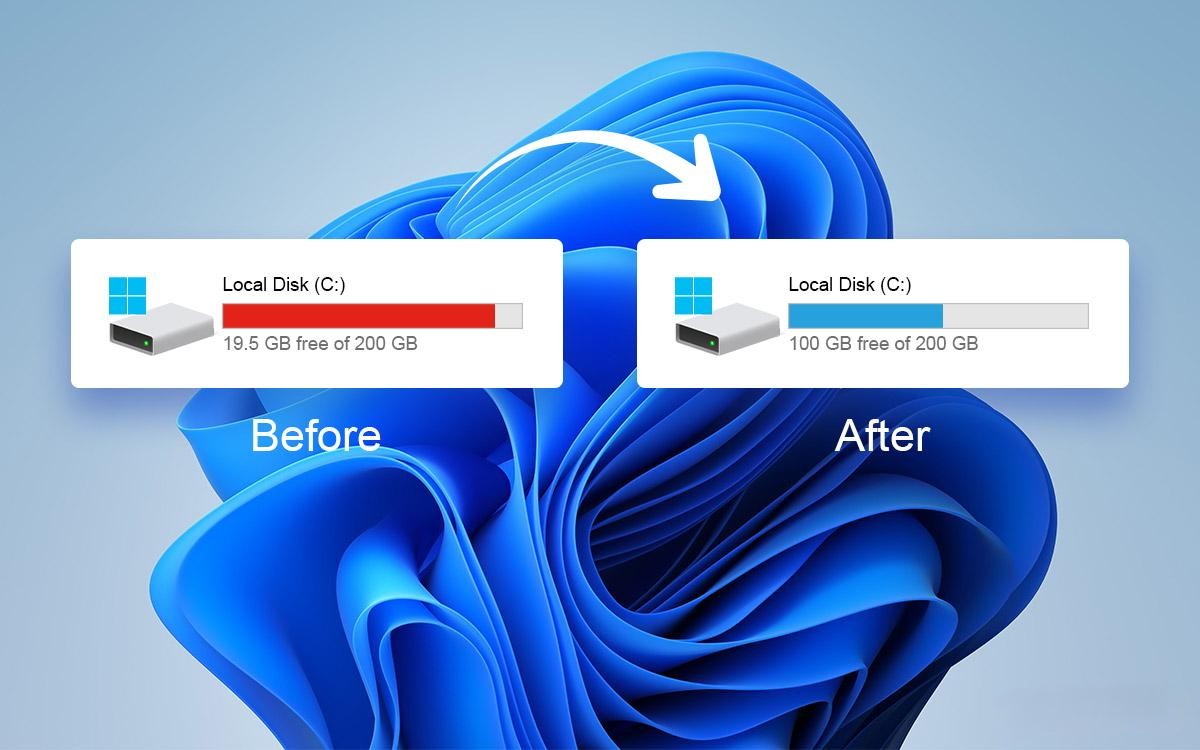
برای خالی کردن فایلهای اضافی درایو C ویندوز لازم نیست فایلهای ناشناخته را از پوشههای سیستمی حذف کنید. امنترین روش این است که ابتدا میزان مصرف فضا را از بخش Storage بررسی کنید و سپس فایلهای موقت، موارد غیرضروری Windows Update، سطل زباله و فایلهای شخصی بلااستفاده را مدیریت کنید.
اگر بعد از پاکسازی همچنان فضای کمی در درایو C باقی مانده است، به جای حذف تصادفی فایلهای ویندوز، سراغ برنامهها، بازیها، پوشه Downloads و سایر فایلهای حجیم بروید. این کار هم ایمنتر است و هم کمک میکند علت واقعی پر شدن درایو را پیدا کنید.