آموزش پارتیشن بندی هارد بدون حذف اطلاعات در ویندوز 10 و 11
آموزش پارتیشن بندی هارد بدون حذف اطلاعات در ویندوز 10 و 11
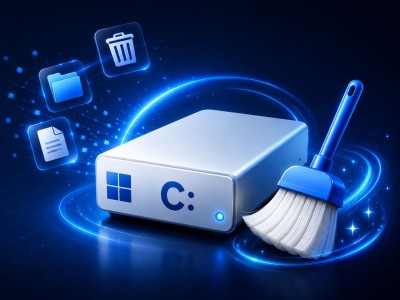
اگر تمام فضای هارد یا SSD لپتاپ و کامپیوتر شما در یک درایو مانند C قرار گرفته و میخواهید یک درایو جدید مثل D یا E ایجاد کنید، لازم نیست حتماً هارد را فرمت کنید. در ویندوز 10 و 11 ابزاری به نام Disk Management وجود دارد که با استفاده از آن میتوانید حجم یک پارتیشن را کاهش دهید و از فضای آزادشده یک پارتیشن جدید بسازید.
پارتیشنبندی یک عملیات حساس روی ساختار ذخیرهسازی است. اگر پارتیشن اشتباه را Format یا Delete Volume کنید، ممکن است اطلاعات آن پارتیشن از بین برود.
قبل از شروع، حتماً از فایلهای مهم خود روی یک هارد دیگر، فلش یا فضای ابری نسخه پشتیبان تهیه کنید.
برای ساخت یک پارتیشن جدید بدون حذف اطلاعات پارتیشن اصلی، در حالت معمول از مسیر Shrink Volume → Unallocated → New Simple Volume استفاده میکنیم.
هدف جستجوی این آموزش چیست؟
بیشتر کاربرانی که عبارت «پارتیشن بندی هارد بدون حذف اطلاعات» را جستجو میکنند، میخواهند بدون فرمت کردن هارد یا پاک شدن فایلها، فضای ذخیرهسازی خود را مدیریت کنند.
برای مثال ممکن است بخواهند:
- از درایو C یک درایو D بسازند.
- حجم درایو C را کاهش دهند.
- یک پارتیشن جدید ایجاد کنند.
- حجم یک پارتیشن را افزایش دهند.
- فضای Unallocated ایجاد کنند.
- مشکل Shrink Volume یا Extend Volume را برطرف کنند.
پارتیشن بندی هارد چیست؟
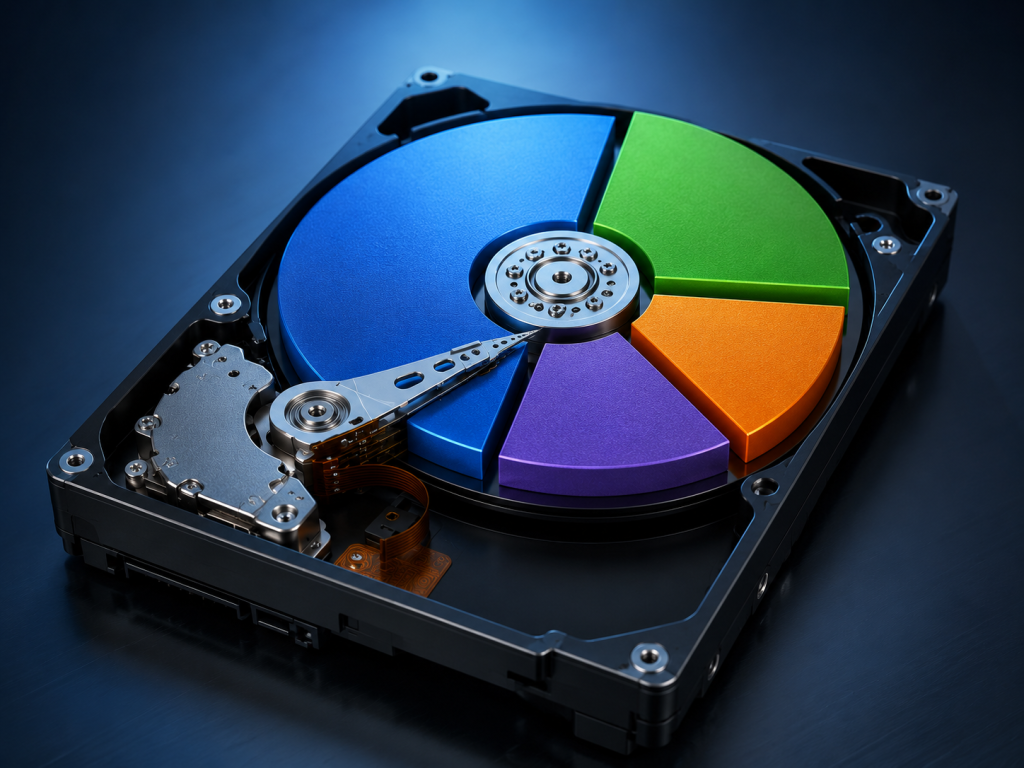
پارتیشنبندی یعنی تقسیم فضای یک دیسک فیزیکی مانند HDD یا SSD به بخشهای جداگانه. ویندوز این بخشها را معمولاً به شکل درایوهایی مانند C، D و E نمایش میدهد.
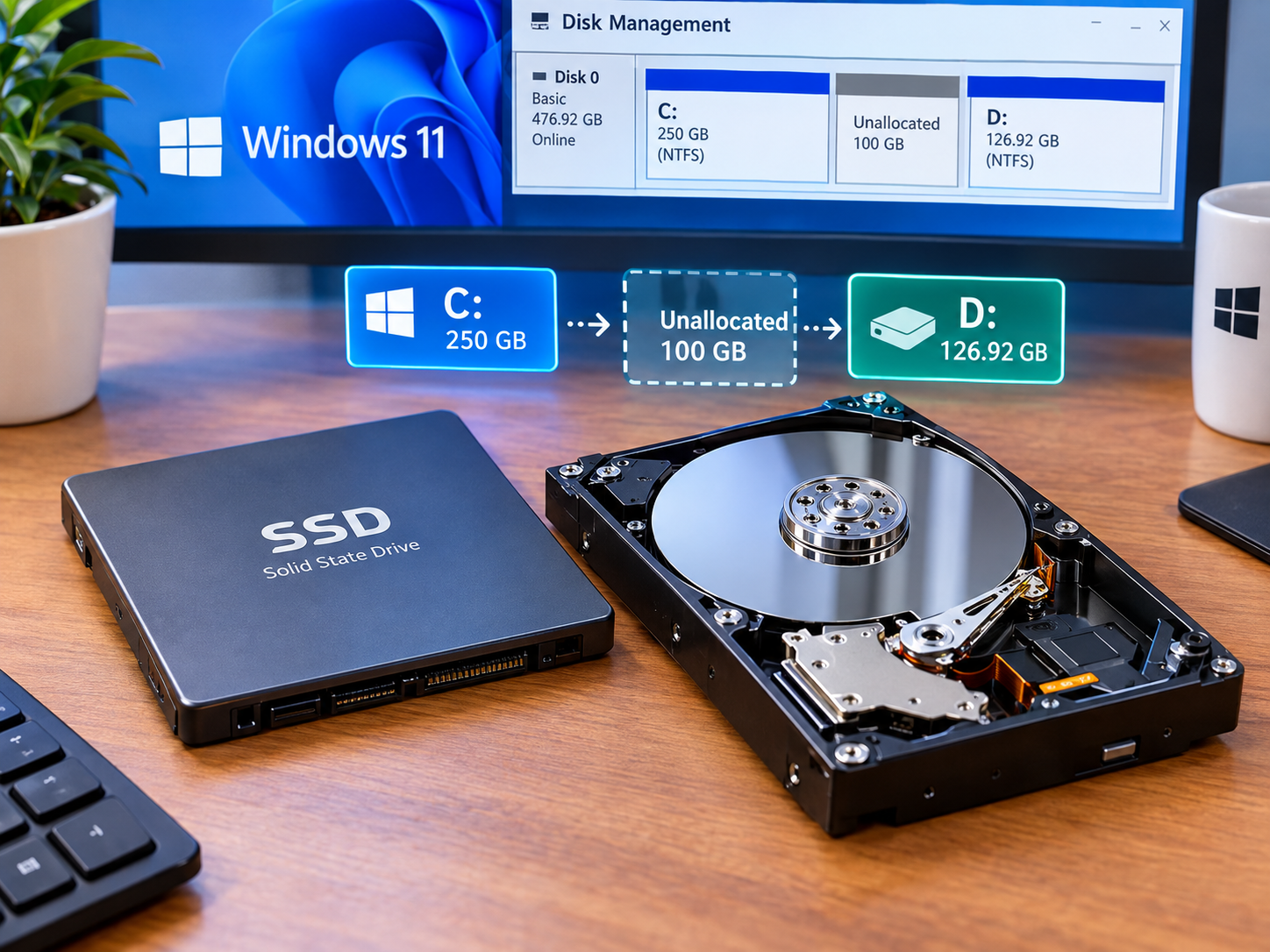
برای مثال فرض کنید یک SSD با ظرفیت حدود 1 ترابایت دارید و تمام فضای قابل استفاده آن در درایو C قرار گرفته است. با کاهش حجم C میتوانید بخشی از فضای آن را آزاد کنید و از آن یک درایو جدید بسازید.
بعد: C: | D:
آیا پارتیشن بندی بدون حذف اطلاعات امکانپذیر است؟
بله، در بسیاری از شرایط میتوان با استفاده از ابزار Disk Management ویندوز، حجم یک پارتیشن موجود را کاهش داد و از فضای ایجادشده یک پارتیشن جدید ساخت.
قابلیت Shrink Volume اندازه Volume را کاهش داده و فضای آزادشده را به صورت Unallocated در اختیار شما قرار میدهد.
Shrink Volume با Format و Delete Volume تفاوت دارد. Shrink برای کاهش اندازه پارتیشن استفاده میشود و بهطور معمول برای ساخت فضای Unallocated کاربرد دارد.
تفاوت Shrink، Extend، Format و Delete Volume
| گزینه | کاربرد | هشدار |
|---|---|---|
| Shrink Volume | کاهش حجم پارتیشن | برای ایجاد فضای Unallocated |
| Extend Volume | افزایش حجم پارتیشن | نیازمند شرایط مناسب فضای Unallocated |
| New Simple Volume | ساخت پارتیشن جدید | برای فضای Unallocated |
| Format | فرمت کردن Volume | ممکن است اطلاعات را حذف کند |
| Delete Volume | حذف پارتیشن | اطلاعات Volume حذف میشود |
اگر روی یک پارتیشن دارای اطلاعات، گزینه Delete Volume را انتخاب کنید، پارتیشن حذف خواهد شد و دسترسی عادی به اطلاعات آن از بین میرود.
اگر هدف شما ساخت درایو جدید بدون حذف اطلاعات است، روی پارتیشن اصلی گزینه Delete Volume را انتخاب نکنید.
قبل از پارتیشن بندی هارد چه کارهایی انجام دهیم؟
1. از فایلهای مهم Backup بگیرید
مهمترین مرحله قبل از تغییر پارتیشنبندی، تهیه نسخه پشتیبان است. عکسها، فیلمها، فایلهای کاری، پروژهها و اسناد مهم را روی یک هارد دیگر یا فضای ابری ذخیره کنید.
2. فضای آزاد درایو C را بررسی کنید
اگر میخواهید از C حجم کم کنید، ابتدا مقدار فضای خالی آن را بررسی کنید. برای مثال اگر 200 گیگابایت فضای خالی دارید، الزاماً ویندوز اجازه Shrink کردن دقیقاً 200 گیگابایت را نمیدهد.
3. دیسک و پارتیشن درست را شناسایی کنید
اگر چند هارد یا SSD در کامپیوتر دارید، حتماً بررسی کنید پارتیشن موردنظر روی کدام Disk قرار دارد.
4. هنگام عملیات سیستم را خاموش نکنید
هنگام تغییر پارتیشنها از خاموش کردن اجباری سیستم خودداری کنید و اجازه دهید عملیات به پایان برسد.
آموزش پارتیشن بندی هارد بدون حذف اطلاعات
در این مثال فرض میکنیم تمام فضای موردنظر در درایو C قرار دارد و میخواهیم از بخشی از آن یک درایو جدید D بسازیم.
مرحله اول: باز کردن Disk Management
برای باز کردن Disk Management چند روش وجود دارد.
روش اول؛ منوی Start
روی دکمه Start کلیک راست کنید و گزینه Disk Management را انتخاب کنید.
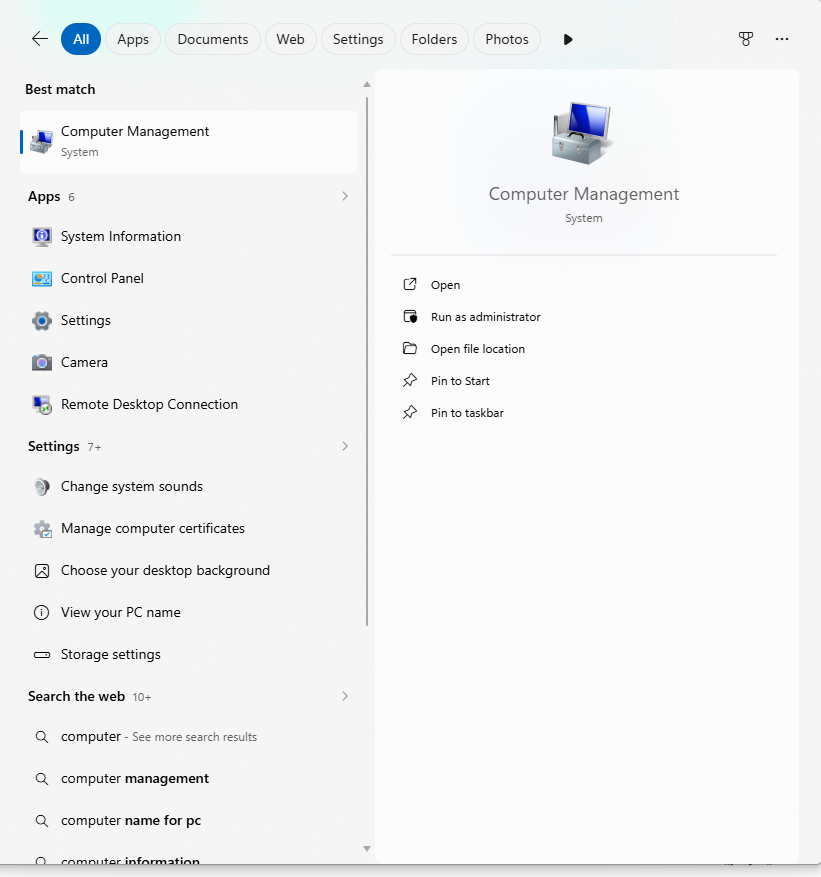
روش دوم؛ جستجوی ویندوز
در جستجوی ویندوز عبارت زیر را وارد کنید:
سپس گزینه Create and format hard disk partitions را باز کنید.
روش سوم؛ استفاده از Run
کلیدهای زیر را همزمان فشار دهید:
سپس دستور زیر را وارد کرده و Enter بزنید:
مرحله دوم: پیدا کردن درایو موردنظر
پس از باز شدن Disk Management، در قسمت پایین پنجره، دیسکها و پارتیشنهای موجود را مشاهده میکنید.
اگر هدف شما ساخت D از C است، ابتدا پارتیشن C را پیدا کنید.
اگر چند هارد یا SSD دارید، مطمئن شوید روی پارتیشن درست کار میکنید.
روی پارتیشنهای EFI، Recovery یا پارتیشنهایی که کاربرد آنها را نمیدانید، Delete یا Format انجام ندهید.
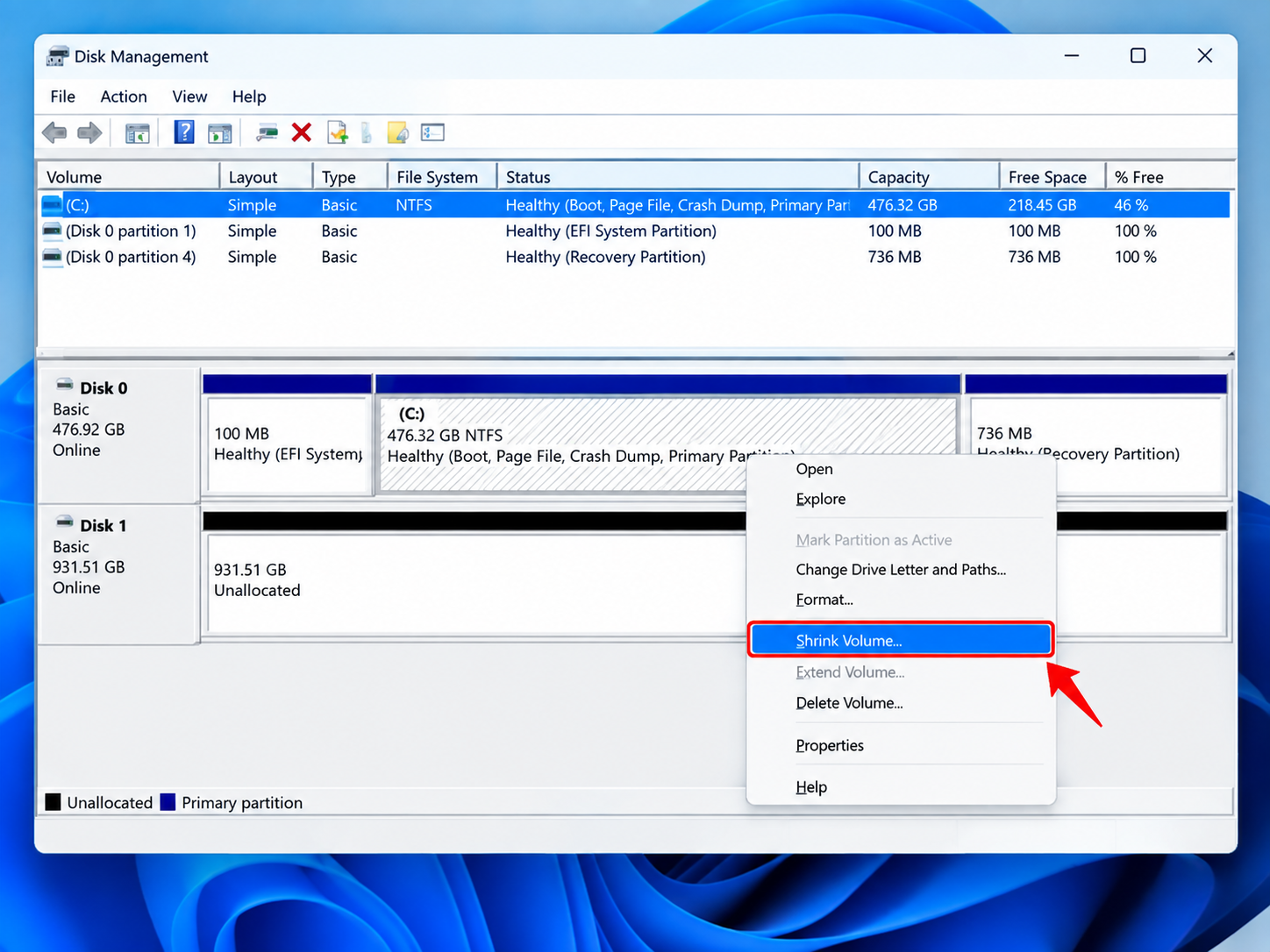
مرحله سوم: انتخاب Shrink Volume
روی درایو C کلیک راست کنید و گزینه:
را انتخاب کنید.
ویندوز مقدار فضایی را که امکان کاهش آن وجود دارد بررسی میکند و پنجره Shrink Volume را نمایش میدهد.
مرحله چهارم: تعیین مقدار فضای موردنظر
در پنجره Shrink Volume گزینهای با عنوان:
مشاهده میکنید.
مقدار فضای موردنظر باید بر اساس MB وارد شود.
| فضای تقریبی | مقدار تقریبی برای ورود |
|---|---|
| 50 گیگابایت | 51200 MB |
| 100 گیگابایت | 102400 MB |
| 200 گیگابایت | 204800 MB |
پس از وارد کردن مقدار مناسب، روی Shrink کلیک کنید.
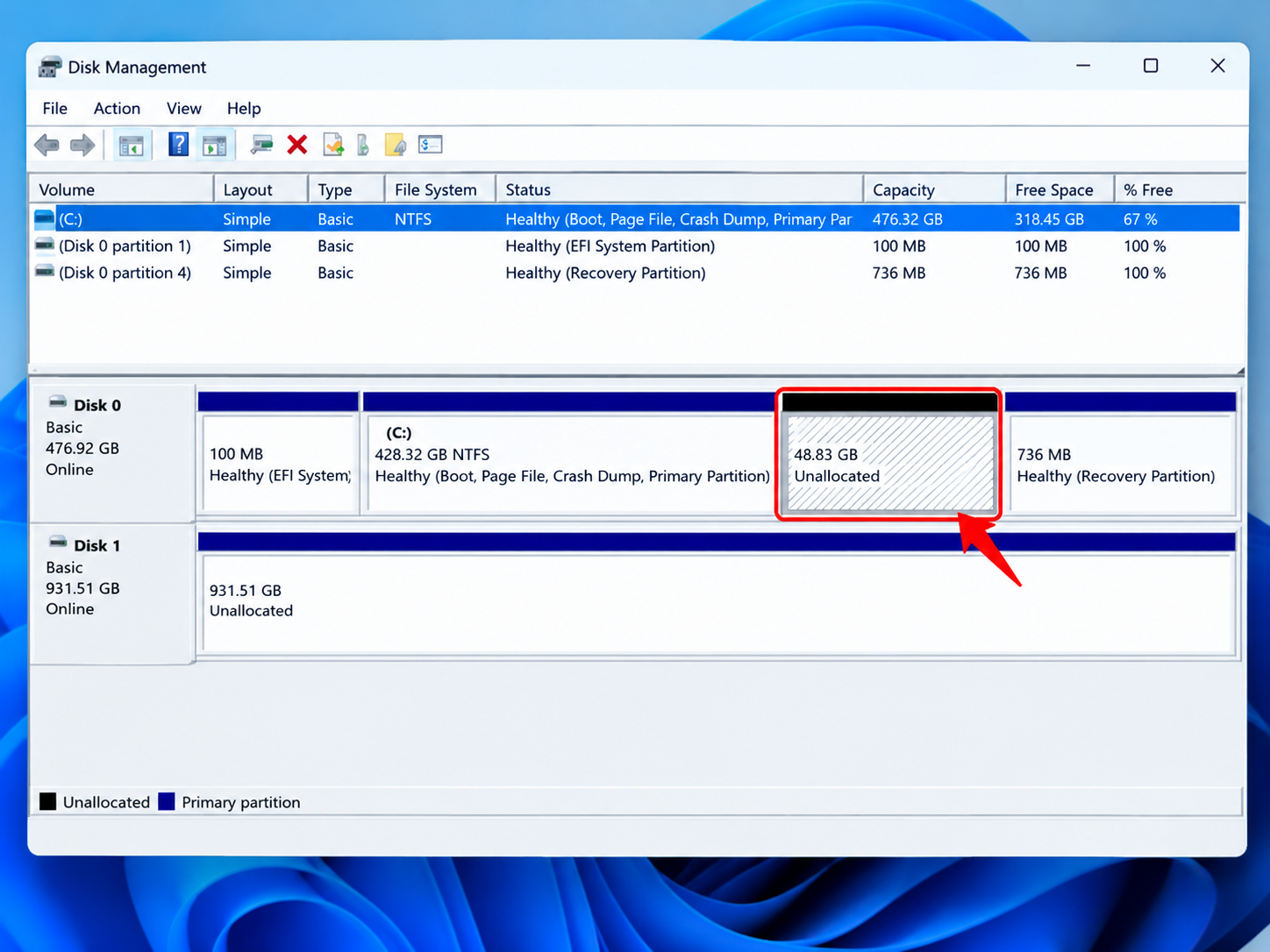
مرحله پنجم: مشاهده فضای Unallocated
پس از انجام Shrink، بخشی از فضای دیسک با عنوان Unallocated نمایش داده میشود.
این فضا هنوز یک درایو مانند D نیست و برای استفاده از آن باید یک Volume جدید ایجاد کنیم.
مرحله ششم: ساخت درایو جدید
روی فضای Unallocated کلیک راست کنید و گزینه:
را انتخاب کنید.
پنجره New Simple Volume Wizard باز میشود. روی Next کلیک کنید.
مرحله هفتم: انتخاب اندازه درایو جدید
در این مرحله اندازه Volume جدید را تعیین میکنید. اگر میخواهید تمام فضای Unallocated به درایو جدید اختصاص داده شود، مقدار پیشفرض را تغییر ندهید.
سپس روی Next کلیک کنید.
مرحله هشتم: انتخاب Drive Letter
در این قسمت میتوانید حرف درایو را مشخص کنید.
برای مثال:
- D:
- E:
- F:
- G:
اگر D آزاد باشد، میتوانید آن را انتخاب کنید.
مرحله نهم: تنظیم فایلسیستم
در مرحله بعد گزینههای مربوط به فرمت Volume جدید نمایش داده میشود. برای استفاده معمولی در ویندوز، NTFS انتخاب رایجی است.
Format کردن یک پارتیشن موجود که حاوی اطلاعات است میتواند باعث از بین رفتن اطلاعات آن شود.
در این آموزش، اگر از فضای Unallocated یک Volume کاملاً جدید میسازید، اطلاعات پارتیشن اصلی که از آن Shrink گرفتهاید حذف نمیشود.
اما اگر در Disk Management روی یک پارتیشن قدیمی و دارای اطلاعات گزینه Format را انتخاب کنید، ممکن است اطلاعات آن پارتیشن از بین برود.
مرحله دهم: پایان ساخت درایو
پس از بررسی تنظیمات، روی:
کلیک کنید.
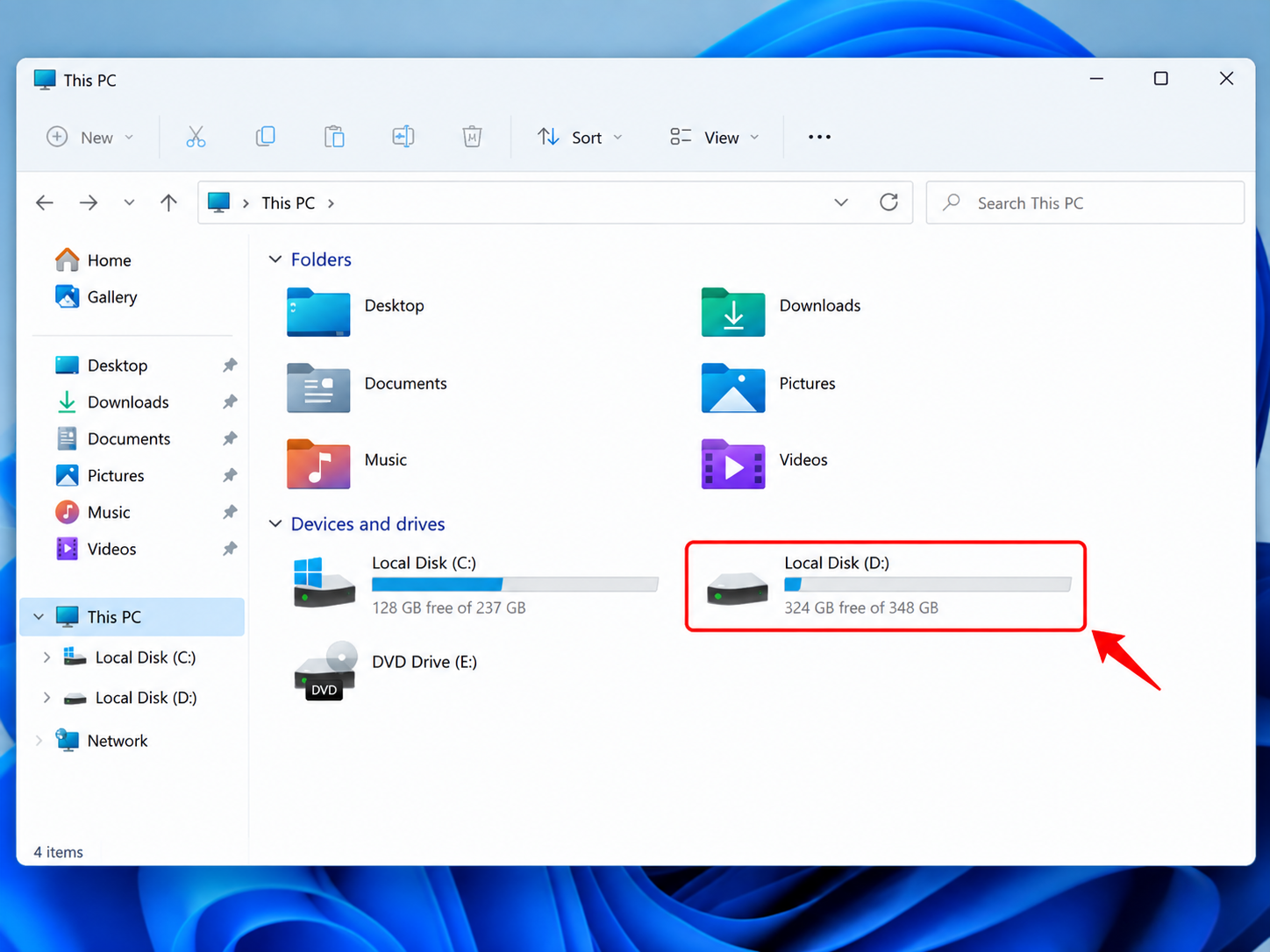
سپس File Explorer را باز کرده و وارد بخش This PC شوید. درایو جدید مانند D باید در فهرست درایوها نمایش داده شود.
مثال واقعی؛ ساخت درایو D از فضای C
فرض کنید یک SSD با ظرفیت حدود 500 گیگابایت دارید و میخواهید حدود 100 گیگابایت از C جدا کرده و به یک درایو جدید D اختصاص دهید.
| مرحله | عملیات |
|---|---|
| 1 | باز کردن Disk Management |
| 2 | کلیک راست روی C |
| 3 | انتخاب Shrink Volume |
| 4 | وارد کردن حدود 102400 MB |
| 5 | انتخاب Shrink |
| 6 | ایجاد فضای Unallocated |
| 7 | انتخاب New Simple Volume |
| 8 | انتخاب Drive Letter مانند D |
| 9 | تکمیل مراحل Wizard |
چگونه حجم درایو C را کم کنیم؟
اگر فقط میخواهید بخشی از فضای C را آزاد کنید، نیازی نیست حتماً یک پارتیشن جدید بسازید.
- Disk Management را باز کنید.
- روی C کلیک راست کنید.
- گزینه Shrink Volume را انتخاب کنید.
- مقدار موردنظر را وارد کنید.
- روی Shrink کلیک کنید.
پس از پایان عملیات، فضای آزادشده به شکل Unallocated نمایش داده میشود.
چگونه حجم یک درایو را افزایش دهیم؟
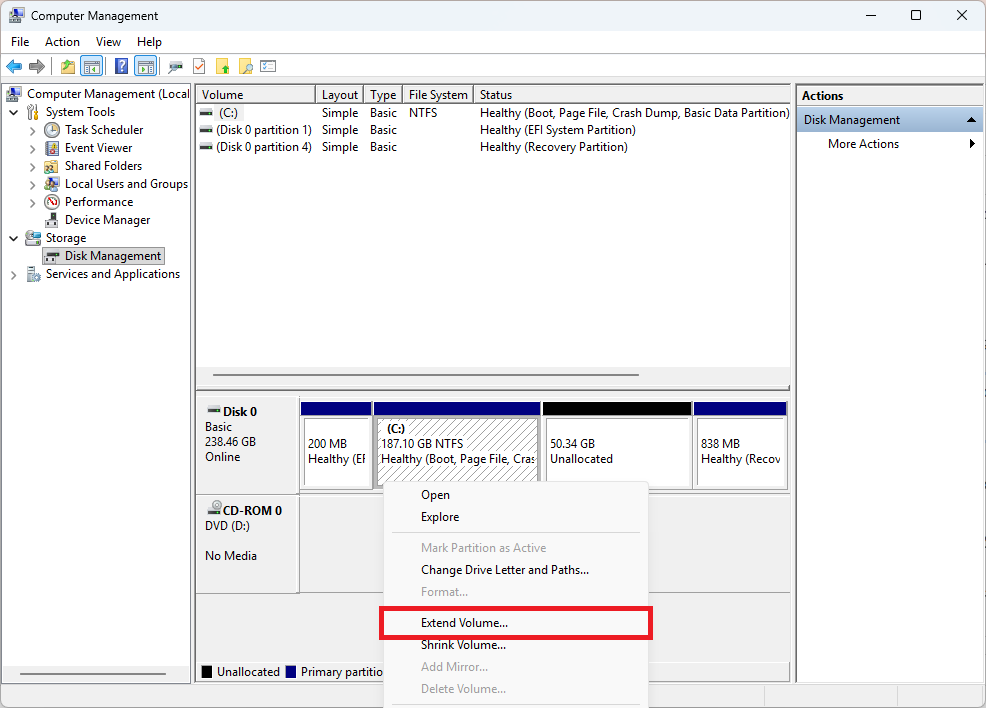
برای افزایش حجم یک پارتیشن باید فضای Unallocated مناسبی در اختیار داشته باشید. سپس روی پارتیشن موردنظر کلیک راست کرده و گزینه Extend Volume را انتخاب کنید.
یکی از دلایل رایج این است که فضای Unallocated در محل مناسبی نسبت به پارتیشن موردنظر قرار ندارد.
برای مثال ممکن است ساختار دیسک به شکل زیر باشد:
در چنین حالتی فضای Unallocated مستقیماً بعد از C قرار ندارد و Disk Management نمیتواند بهسادگی آن را به C اضافه کند.
چرا نمیتوانیم به اندازه تمام فضای خالی C را Shrink کنیم؟
یکی از سوالهای رایج این است که چرا مثلاً درایو C مقدار زیادی فضای خالی دارد، اما Disk Management اجازه نمیدهد تمام آن فضا Shrink شود.
دلیل این موضوع میتواند وجود فایلهایی باشد که ویندوز در شرایط عادی نمیتواند آنها را به بخش دیگری از Volume منتقل کند.
بنابراین:
اگر Shrink Volume مقدار کمی نشان داد چه کنیم؟
اگر مقدار قابل Shrink بسیار کمتر از فضای خالی واقعی است، ابتدا فایلهای غیرضروری را پاک کرده و فضای ذخیرهسازی را مرتب کنید.
همچنین فایلها و تنظیمات سیستمی خاص میتوانند مقدار قابل Shrink را محدود کنند.
اگر با وجود داشتن فضای خالی زیاد، مقدار Maximum Shrink بسیار کم است، بدون شناخت کافی تنظیمات سیستمی مانند Page File یا System Protection را تغییر ندهید. ابتدا از اطلاعات مهم Backup تهیه کنید.
پارتیشن بندی SSD و HDD چه تفاوتی دارد؟
از نظر استفاده از Disk Management، روند کلی مدیریت Volumeها روی HDD و SSD مشابه است.
در هر دو حالت میتوان با توجه به شرایط دیسک از Shrink، Extend و New Simple Volume استفاده کرد.
با این حال، نوع ذخیرهسازی، ساختار پارتیشنها و وضعیت سیستم ممکن است روی گزینههای در دسترس تأثیر بگذارد.
آیا پارتیشن بندی باعث افزایش سرعت کامپیوتر میشود؟
پارتیشنبندی بهتنهایی باعث افزایش قابل توجه سرعت پردازنده یا سرعت SSD نمیشود.
کاربرد اصلی پارتیشنبندی، مدیریت بهتر فضای ذخیرهسازی و سازماندهی فایلهاست.
برای مثال میتوانید Windows و نرمافزارها را روی C و فایلهای شخصی را روی D نگهداری کنید.
اشتباهات رایج هنگام پارتیشن بندی هارد
اشتباه اول: انتخاب Delete Volume
بعضی کاربران Shrink Volume را با Delete Volume اشتباه میگیرند. این دو گزینه کاملاً متفاوت هستند.
Delete Volume برای حذف یک Volume استفاده میشود و میتواند باعث از دست رفتن دسترسی به اطلاعات آن پارتیشن شود.
اشتباه دوم: Format کردن پارتیشن اشتباه
Format را با ساخت یک پارتیشن جدید اشتباه نگیرید. قبل از Format کردن هر Volume مطمئن شوید که اطلاعات مهمی روی آن وجود ندارد.
اشتباه سوم: کوچک کردن بیش از حد درایو C
اگر C را بیش از حد کوچک کنید، ممکن است فضای کافی برای Windows، برنامهها، بهروزرسانیها و فایلهای موقت باقی نماند.
اشتباه چهارم: دستکاری پارتیشنهای Recovery و EFI
در Disk Management ممکن است پارتیشنهایی با نامهایی مانند Recovery و EFI System Partition مشاهده کنید.
اگر کاربرد پارتیشنهای EFI، Recovery یا سایر پارتیشنهای سیستمی را نمیدانید، آنها را Delete یا Format نکنید.
جدول تصمیمگیری پارتیشن بندی هارد
| هدف شما | گزینه مناسب | نکته مهم |
|---|---|---|
| ساخت D از C | Shrink Volume → New Simple Volume | قبل از کار Backup بگیرید |
| کم کردن حجم C | Shrink Volume | مقدار Shrink ممکن است محدود باشد |
| ایجاد فضای Unallocated | Shrink Volume | پارتیشن اصلی را Delete نکنید |
| افزایش حجم پارتیشن | Extend Volume | محل Unallocated مهم است |
| ساخت پارتیشن جدید | New Simple Volume | روی فضای Unallocated |
| حذف پارتیشن | Delete Volume | ممکن است اطلاعات حذف شود |
| فرمت کردن Volume | Format | اطلاعات Volume ممکن است از بین برود |
نکات مهم برای پارتیشن بندی بدون حذف اطلاعات
- قبل از شروع از فایلهای مهم Backup بگیرید.
- پارتیشن موردنظر را قبل از هر عملیات دوباره بررسی کنید.
- Shrink Volume را با Delete Volume اشتباه نگیرید.
- روی پارتیشن دارای اطلاعات، بدون اطمینان Format نکنید.
- درایو C را بیش از حد کوچک نکنید.
- به پارتیشنهای EFI و Recovery دست نزنید.
- هنگام تغییر پارتیشنبندی، سیستم را بهصورت اجباری خاموش نکنید.
- از اطلاعات مهم خود Backup گرفتهاید؟
- پارتیشن درست را انتخاب کردهاید؟
- مطمئن هستید گزینه Shrink را انتخاب کردهاید؟
- روی پارتیشن اشتباه Delete یا Format نمیکنید؟
- پارتیشنهای EFI و Recovery را دستکاری نمیکنید؟
اگر درباره هرکدام از این موارد مطمئن نیستید، عملیات را متوقف کنید و قبل از ادامه ساختار دیسک را بررسی کنید.
سوالات متداول
آیا میتوان هارد را بدون حذف اطلاعات پارتیشنبندی کرد؟
در بسیاری از شرایط بله. با استفاده از Shrink Volume میتوان حجم یک Volume را کاهش داد و از فضای ایجادشده یک پارتیشن جدید ساخت. با این حال، تهیه Backup قبل از انجام عملیات توصیه میشود.
چگونه بدون فرمت درایو D بسازیم؟
در Disk Management روی پارتیشن دارای فضای خالی کلیک راست کنید، Shrink Volume را انتخاب کنید، فضای Unallocated بسازید و سپس از طریق New Simple Volume یک درایو جدید ایجاد کنید.
چگونه از درایو C حجم کم کنیم؟
Disk Management را باز کنید، روی C کلیک راست کرده و Shrink Volume را انتخاب کنید. سپس مقدار موردنظر را بر اساس MB وارد کرده و Shrink را بزنید.
چرا مقدار Shrink کمتر از فضای خالی است؟
فضای خالی نمایشدادهشده با حداکثر فضای قابل Shrink یکسان نیست. برخی فایلها یا دادههای غیرقابلجابجایی میتوانند مقدار قابل کاهش Volume را محدود کنند.
چرا Extend Volume برای درایو C فعال نیست؟
یکی از دلایل رایج این است که فضای Unallocated در موقعیت مناسبی نسبت به C قرار ندارد. در چنین شرایطی Disk Management ممکن است نتواند فضای موردنظر را به C اضافه کند.
آیا پارتیشن بندی SSD با HDD متفاوت است؟
روند کلی مدیریت Volume در Disk Management برای HDD و SSD مشابه است، اما ساختار پارتیشنها و شرایط دیسک میتواند روی گزینههای موجود تأثیر بگذارد.
آیا پارتیشن بندی باعث افزایش سرعت کامپیوتر میشود؟
پارتیشنبندی بهتنهایی باعث افزایش قابل توجه سرعت کامپیوتر نمیشود. کاربرد اصلی آن مدیریت و سازماندهی فضای ذخیرهسازی است.
آیا Delete Volume اطلاعات را حذف میکند؟
Delete Volume پارتیشن یا Volume را حذف میکند و میتواند باعث از دست رفتن دسترسی به اطلاعات موجود در آن شود. بنابراین اگر اطلاعات مهمی روی پارتیشن دارید، بدون Backup و اطمینان کامل از این گزینه استفاده نکنید.
آیا Format کردن پارتیشن باعث حذف اطلاعات میشود؟
Format کردن یک Volume موجود میتواند اطلاعات آن را از بین ببرد. بنابراین قبل از Format باید مطمئن شوید که اطلاعات مهمی روی آن پارتیشن وجود ندارد یا از آنها نسخه پشتیبان گرفتهاید.
جمعبندی
پارتیشن بندی هارد بدون حذف اطلاعات در بسیاری از سیستمهای Windows 10 و Windows 11 با استفاده از ابزار داخلی Disk Management امکانپذیر است.
اگر هدف شما ساخت یک درایو جدید مانند D از فضای C است، روند کلی به این شکل خواهد بود:
↓
Shrink Volume
↓
Unallocated
↓
New Simple Volume
↓
Drive D
مهمترین نکته این آموزش این است که Shrink Volume، Delete Volume و Format را با یکدیگر اشتباه نگیرید.
هیچ عملیات پارتیشنبندی را بدون داشتن نسخه پشتیبان از فایلهای مهم انجام ندهید.
اگر کوچکترین تردیدی درباره Disk، Partition یا گزینهای که قرار است انتخاب کنید دارید، ابتدا عملیات را متوقف کرده و ساختار دیسک را بررسی کنید.