چرا کامپیوتر روشن میشود اما تصویر نمیدهد؟ بررسی علتها و راهحلها
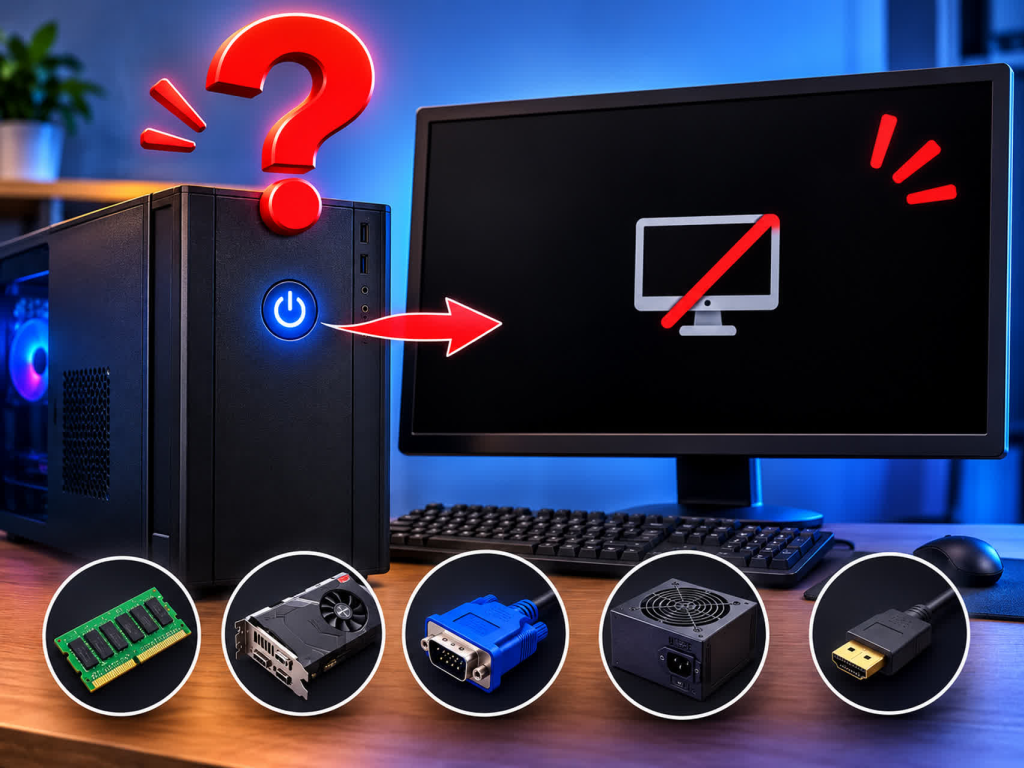
چرا کامپیوتر روشن میشود اما تصویر نمیدهد؟ بررسی علتها و راهحلها
یکی از مشکلاتی که ممکن است هنگام استفاده از کامپیوتر با آن مواجه شوید، روشن شدن کیس بدون نمایش تصویر روی مانیتور است. در این شرایط ممکن است فنهای کامپیوتر کار کنند، چراغ پاور روشن شود و حتی صدای فعالیت سیستم به گوش برسد، اما صفحه مانیتور همچنان سیاه باقی بماند.
این مشکل میتواند دلایل مختلفی داشته باشد؛ از یک اتصال ساده و اشتباه گرفته تا خرابی قطعات سختافزاری. در ادامه، مهمترین علتها و روشهای برطرف کردن این مشکل را بررسی میکنیم.
۱. کابل مانیتور را بررسی کنید
اولین و سادهترین کاری که باید انجام دهید، بررسی کابل اتصال مانیتور به کامپیوتر است. گاهی کابل HDMI یا VGA بهدرستی متصل نشده یا آسیب دیده است.
راهحل: کابل را یک بار جدا کرده و دوباره وصل کنید. در صورت امکان، از یک کابل دیگر استفاده کنید تا از سالم بودن آن مطمئن شوید.
۲. مانیتور روشن است؟
ممکن است مشکل از خود مانیتور باشد، نه کیس کامپیوتر. ابتدا بررسی کنید که چراغ پاور مانیتور روشن باشد و دستگاه برق دریافت کند.
راهحل: کابل برق مانیتور را بررسی کنید و مطمئن شوید ورودی تصویر آن روی گزینه صحیح، مانند HDMI یا VGA، تنظیم شده است.
۳. رم کامپیوتر مشکل دارد
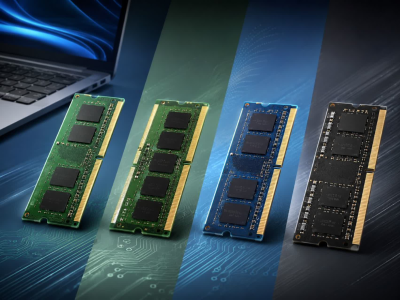
یکی از دلایل رایج روشن شدن کیس بدون نمایش تصویر، درست قرار نگرفتن یا خرابی رم (RAM) است. اگر رم بهدرستی در جای خود قرار نگرفته باشد، ممکن است کامپیوتر نتواند فرایند راهاندازی را کامل کند.
راهحل: کامپیوتر را خاموش کرده و کابل برق را جدا کنید. سپس با رعایت نکات ایمنی، رم را خارج کرده و دوباره در جای خود قرار دهید. اگر چند رم دارید، میتوانید هرکدام را بهتنهایی آزمایش کنید.
۴. کارت گرافیک بهدرستی متصل نیست
اگر کامپیوتر شما کارت گرافیک مجزا دارد، ممکن است شل شدن اتصال آن یا خرابی کارت باعث نمایش ندادن تصویر شود.
راهحل: اتصال کابل مانیتور را بررسی کنید و مطمئن شوید به خروجی کارت گرافیک متصل شده است. بررسی و جا زدن مجدد کارت گرافیک بهتر است توسط فرد آشنا با سختافزار انجام شود.
۵. مشکل از پاور کامپیوتر است
پاور وظیفه تأمین برق قطعات مختلف کامپیوتر را بر عهده دارد. گاهی ممکن است فنها و چراغهای کیس روشن شوند، اما پاور نتواند برق موردنیاز تمام قطعات را بهدرستی تأمین کند.
راهحل: اگر به خرابی پاور مشکوک هستید، بهتر است دستگاه توسط تعمیرکار بررسی شود.
۶. مشکل مادربرد یا پردازنده
خرابی مادربرد یا پردازنده نیز میتواند باعث شود کامپیوتر روشن شود اما تصویر نمایش داده نشود. این موارد معمولاً به بررسی تخصصی نیاز دارند.
راهحل: اگر اتصالات، مانیتور، رم و کارت گرافیک سالم هستند، بهتر است مادربرد و پردازنده توسط متخصص بررسی شوند.
برای جلوگیری از این مشکل چه کار کنیم؟
با رعایت چند نکته ساده میتوانید احتمال بروز مشکلات سختافزاری را کاهش دهید:
- کیس و قطعات داخلی کامپیوتر را بهصورت دورهای از گردوغبار تمیز کنید.
- از محافظ برق مناسب استفاده کنید.
- هنگام جابهجایی کیس مراقب اتصالات و قطعات داخلی باشید.
- از کابلهای سالم و استاندارد استفاده کنید.
- در صورت مشاهده علائم غیرعادی، مشکل را زودتر بررسی کنید.
جمعبندی
روشن شدن کامپیوتر بدون نمایش تصویر همیشه به معنی خرابی قطعات گرانقیمت نیست. گاهی یک کابل شل، ورودی اشتباه مانیتور یا درست قرار نگرفتن رم باعث بروز این مشکل میشود. بهتر است ابتدا موارد ساده را بررسی کنید و اگر مشکل برطرف نشد، برای جلوگیری از آسیب بیشتر از یک متخصص کمک بگیرید.